
30分で完成!LINEスタンプメーカーとAIでLINEスタンプを作る方法(スマホOK・プロンプト付き)|Nano Banana×ChatGPT

こんにちは、Makariです。
9歳娘が最近LINEを始め、
「LINEスタンプを作ってみたい!」というので、
実際に子どもとLINEスタンプを作ってみました😄
やってみて驚いたのは、
AIを使えばLINEスタンプは想像以上に簡単に作れるということ。
この記事では、
Nano Banana × ChatGPT × 背景除去ツールを使い、
Canvaなどのデザインツールを使わずに
LINEスタンプを作成・登録する方法をまとめてみました。
スマホ1台でも作業でき、
登録はスマホアプリの「LINEスタンプメーカー」で完結。
操作もシンプルなので、
慣れれば、作成〜登録まで約30分。
販売目的でなくても、
「作って使う」「誰かに送る」だけで、十分楽しめます。
今回はAIでLINEスタンプを作る方法から、
LINEスタンプメーカーで登録する方法まで紹介します。
ぜひ気軽に、
お気に入りのオリジナルスタンプ作りを楽しんでみてください🌿.∘
LINEスタンプ作成に必要なもの
LINEスタンプ作成に必要なものは、
・LINEアカウント
・スタンプ画像(370 × 320px)
たった2点です。
LINEスタンプの作り方
早速、LINEスタンプを作る手順を紹介します。
LINEスタンプ作成の流れ
LINEスタンプを作る手順は次のとおりです。
1. AIでキャラクターをつくる
2. Nano Bananaでスタンプ一覧画像を作成
3. ChatGPTで画像を分割
4. ChatGPTでサイズを変更
5. 背景除去ツールで背景を透過
6. LINEスタンプメーカーで登録・申請
作成前に知っておきたいポイント
スタンプ画像をスムーズに作るためのポイントは、次の2点です。
🔸文字はひらがな推奨
🔸キャラクターに白っぽい色を使わない
▼理由
✅漢字は画数が多く細かいため、
背景除去時に一部が欠けやすい
✅白や淡い色は背景色と判別されやすく、
意図せず一緒に透過されてしまうことがある
💡 ひらがな+はっきりした配色にしておくと、
背景透過の手間が減り、作業をスムーズに進められます。
「漢字を使いたい」
「白色のキャラクターがいい!」
という場合は、ステッカー風のスタンプ画像にすると、背景透過がスムーズです。

それでは早速、LINEスタンプを作っていきましょう!
① AIでキャラクターを作る
まずは、スタンプにするキャラクターを作ります。
今回は例として、Nano Bananaで
わが家の子どもたちのキャラクターを作ってみます。
もちろん、
Nano Banana以外の画像生成AIでもOK!
どんなキャラクターでもOKです!
▼Nano Bananaの使い方はこちらから
▼写真を添付しプロンプト
この参照画像の3人を
LINEスタンプで使いやすいデフォルメアニメ風キャラクターにして
口を閉じて目は開ける、自然に微笑んだ表情
全身、立ち姿
背景白
↓
なかなか可愛い◎

② LINEスタンプの一覧画像を作る
LINEスタンプの一覧画像は、
自然な文字入れができる「Nano Banana」もしくは「Nano Banana Pro」を使うのがポイントです。
LINEのスタンプは
8個・16個・24個・32個・40個のいずれかで作成します。
そこでおすすめなのが、3×3(9個)の一覧画像です。
正方形の一覧にすると、あとで分割するときに
ズレにくく、作業がラクになります。
‥‥‥‥‥‥‥‥‥‥‥‥‥‥‥‥‥‥‥‥‥
🔸複数作りたい場合のコツ
スタンプを多めに作りたいときは、
「一覧画像を2枚作る」とプロンプトに入れるのがおすすめ◎
あとから「いい感じの画像」を選べるので、失敗が減ります。
枚数は自分が作りたいスタンプ数に応じてプロンプトを変更してください😊
先ほど作ったキャラクター画像を添付して、
以下のプロンプトを入力します。
▼プロンプト
添付画像の3人のキャラクターで、
9種類のLINEスタンプが描かれた一覧画像を2枚作成してください。
喜怒哀楽など感情が伝わる、チャットで使いやすい画像。
日本語台詞入り(ひらがな)。
スタンプの種類は、日常で使える優しい丁寧な雰囲気。
各画像の感覚を十分に確保する。
画像の縁は3%余白を確保する。
背景は白。
正方形。
まずは1枚を作って。
↓
か、、、かわいい✨(おやバカです)

▼2枚目を作る時の追加プロンプト
2枚目を作って
↓

🔸スタンプの雰囲気は自由に調整OK
プロンプト内の「スタンプの種類」は、
作りたい方向性に合わせて変更できます💡
・日常で使えるカジュアル系
・ビジネスでも使える丁寧系
・クスッと笑えるユーモア系
・ネットのやり取り風
・入れたいセリフを指定して作る
作りたい雰囲気に合わせてぜひ変更してみてください✨
‥‥‥‥‥‥‥‥‥‥‥‥‥‥‥‥‥‥‥‥‥
💡参考例
▼プロンプト(ステッカー風・コミカル)
添付画像のキャラクターで、
9種類のLINEスタンプが描かれた一覧画像を作成してください。
喜怒哀楽など感情が伝わる、チャットで使いやすい画像。
日本語台詞入り。
ステッカー風。
スタンプの種類は、コミカルな雰囲気。
各画像の感覚を十分に確保する。
画像の縁は3%余白を確保する。
背景は白。正方形。画像を作って。
↓

▼プロンプト(テキスト指示)
添付画像のキャラクターで、
9種類のLINEスタンプが描かれた一覧画像を作成してください。
喜怒哀楽など感情が伝わる、チャットで使いやすい画像。
日本語台詞入り。
スタンプのテキストは以下の9種類
・おはよう
・こんにちは
・ありがとう
・ごめんね
・いってきます
・いってらっしゃい
・おつかれさま
・おやすみ
・りょうかい
各画像の感覚を十分に確保する。
画像の縁は3%余白を確保する。
背景は白。正方形。画像を作って。
↓

‥‥‥‥‥‥‥‥‥‥‥‥‥‥‥‥‥‥‥‥‥
▼プロンプト(ビジネス丁寧系)
添付画像のキャラクターで、
9種類のLINEスタンプが描かれた一覧画像を作成してください。
喜怒哀楽など感情が伝わる、チャットで使いやすい画像。
日本語台詞入り。
スタンプの種類は、ビジネスでも使える丁寧系。
各画像の感覚を十分に確保する。
画像の縁は3%余白を確保する。
背景は白。正方形。画像を作って。
↓

‥‥‥‥‥‥‥‥‥‥‥‥‥‥‥‥‥‥‥‥‥
▼プロンプト(ネットのやり取り風)
添付画像のキャラクターで、
9種類のLINEスタンプが描かれた一覧画像を作成してください。
喜怒哀楽など感情が伝わる、チャットで使いやすい画像。
日本語台詞入り(ひらがな)。
スタンプの種類は、ネットのやり取り風。
各画像の感覚を十分に確保する。
画像の縁は3%余白を確保する。
背景は白。正方形。画像を作って。
↓

‥‥‥‥‥‥‥‥‥‥‥‥‥‥‥‥‥‥‥‥‥
▼プロンプト(優しい丁寧な雰囲気)
この画像のキャラクターで、
9種類のLINEスタンプが描かれた一覧画像を作成してください。
喜怒哀楽など感情が伝わる、チャットで使いやすい画像。
台詞入り
スタンプの種類は、日常で使える優しい丁寧な雰囲気。
各画像の感覚を十分に確保する。
画像の縁は3%余白を確保する。
背景は白。正方形。画像を作って。
↓

‥‥‥‥‥‥‥‥‥‥‥‥‥‥‥‥‥‥‥‥‥
▼プロンプト(カジュアルな雰囲気)
添付画像のキャラクターで、
9種類のLINEスタンプが描かれた一覧画像を作成してください。
喜怒哀楽など感情が伝わる、チャットで使いやすい画像。
日本語台詞入り(ひらがな)。
スタンプの種類は、日常で使えるカジュアルな雰囲気。
各画像の感覚を十分に確保する。
画像の縁は3%余白を確保する。
背景は白。正方形。画像を作って。
↓

‥‥‥‥‥‥‥‥‥‥‥‥‥‥‥‥‥‥‥‥‥
▼プロンプト(ギャル風)
添付画像のキャラクターで、
9種類のLINEスタンプが描かれた一覧画像を作成してください。
喜怒哀楽など感情が伝わる、チャットで使いやすい画像。
日本語台詞入り。
スタンプの種類は、ギャル風。
各画像の感覚を十分に確保する。
画像の縁は3%余白を確保する。
背景は白。正方形。画像を作って。
↓

③ ChatGPTで画像を分割する
スタンプの一覧画像が完成したら、
ChatGPTを使って1枚ずつのスタンプ画像に分割していきます。
▼画像を添付し、プロンプト
添付画像に以下の処理をしてください。
3×3のイラストを1枚ずつ分割
イラストは中央に配置
9枚×2すべて書き出し
まとめてZIPファイルにする

↓

画像の分割が完了したら、
「ZIPをダウンロード」をクリックします。
ZIPファイルを開いて中身を確認すると、
1枚ずつの画像に分割されているはずです✨

④ ChatGPTで画像サイズを変更する
続けて、画像サイズを
LINEスタンプ用サイズ(370px × 320px)に変更します。
※ 同じチャットのまま進めましょう。
▼追加プロンプト
出力した画像をそれぞれ
370×320pxに変更して
まとめてZIPファイルにする
↓

再度ZIPをダウンロードし、サイズを確認します。
指定サイズにきちんと変更されています。

⚠️注意点
サイズ変更後、イラストが少し横長になります。
私は気にせずそのまま使用していますが、
気になる場合は Canvaなどでのサイズ変更がおすすめです。
これで画像の準備完了です!
⑤ 背景透過する
画像が揃ったら、次は背景透過を行います。
背景透過ツールはいくつかありますが、
無料で使いやすいおすすめは次の3つです。
・ remove.bg
・Macの「インスタントアルファ」
・ラッコツールズ画像透過
お好きなもので背景透過しましょう。
※ ChatGPTでも背景透過は可能ですが、
精度は専用ツールの方が安定しています。
🔸remove.bgの使い方
背景除去をとにかく手軽にしたい場合は
会員登録なし・無料で使える「remove.bg」がおすすめです。
▼手順
公式サイトにアクセスし、
「画像をアップロード」からファイルをドロップするだけ。

自動で背景除去されます。
左下の「ダウンロード」をクリック、
「プレビュー」をクリックするとダウンロードできます。

アップロードするだけで自動処理されるので、誰でも簡単に使えます。
🔸Macの「インスタントアルファ」の使い方
Macを使っている方は、
標準搭載のプレビューアプリで背景透過ができます。
▼手順
背景を透明にしたい画像をダブルクリックして
「プレビュー」を起動。
①ツールバーの「マークアップ」をクリック
②マークアップツールバーから「インスタントアルファ」を選択
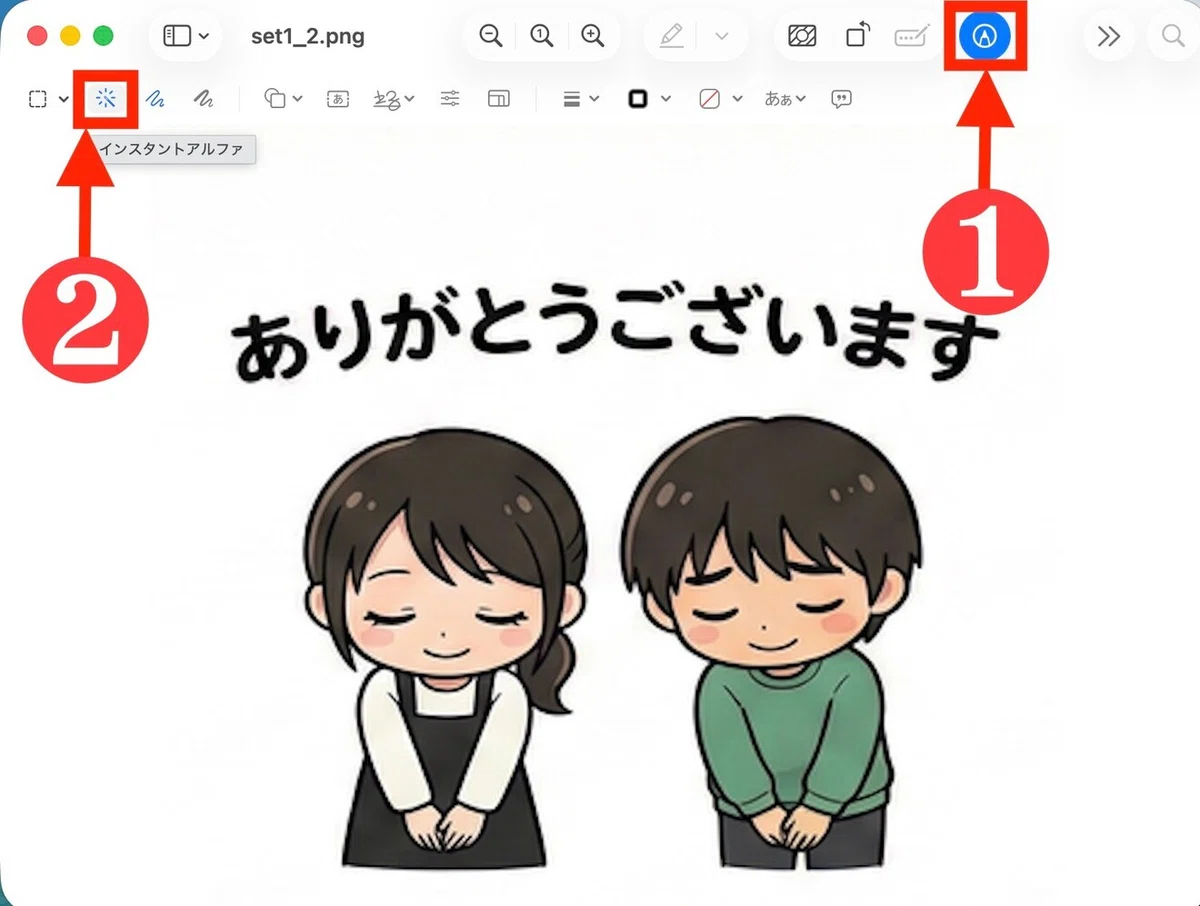
③透明にしたい部分をクリックして、
そのままドラッグ。
選択範囲がピンク色に変わります。

④クリックを離して「deleteキー」を押すと削除できます。
※ 文字の一部などは一度で透過できないため、
③④を複数回繰り返します。
💡 操作のコツ
・元に戻す:Command+Z
・細かい調整:Command + + で拡大
・ショートカット:Command+Shift+A
→ インスタントアルファをすぐ呼び出せます
🔸 ラッコツールズ画像透過
「特定の色だけ透過したい」場合には、
ラッコツールズ画像透過も便利です。
登録なし・無料で使えます。
①画像をアップロード
②透過する色を選択
③類似の色調範囲を調整
④右上の「ダウンロード」

背景透過が完了すれば、
LINEスタンプ登録の準備は完了です😊
⑥ LINEスタンプメーカーで登録する
LINEスタンプ用の画像がすべて揃ったら、
いよいよLINEスタンプの登録を行います。
登録方法は、次の2つありますが、
・スマホアプリ:LINEスタンプメーカー
・Web版:LINE Creators Market
今回はスマホアプリの「LINEスタンプメーカー」のスタンプ登録方法を紹介します。
ーーーーーーーーーーーーーーーーーーーーー
1. LINEスタンプメーカーアプリを起動
(スマホのみ / iPhone・Android)
初期登録を済ませます。
2. 左下の「スタンプ」をタップ
3. スタンプにする画像を選択
4. 文字入れ・背景透過済みなので「スキップ」

ーーーーーーーーーーーーーーーーーーーーー
5. 完成イメージを確認し、右上の「保存」
6. スタンプを保存しますか?→「保存」
7. 「OK」
この流れで、すべてのスタンプ画像を登録していきます。

ーーーーーーーーーーーーーーーーーーーーー
8. スタンプ登録後、「販売申請」をタップ
9. スタンプの個数を選択
10. スタンプにする画像を選択して「次へ」

ーーーーーーーーーーーーーーーーーーーーー
11. メイン画像を選択して「次へ」
12. 販売情報の入力

‥‥‥‥‥‥‥‥‥‥‥‥‥‥‥‥‥‥‥‥‥
🛒販売情報入力のPONT
🟢タイトル(英語タイトル必須)
日本語タイトルを決めたら、
ChatGPTに英語タイトルを考えてもらうのがおすすめです。
▼プロンプト例
LINEスタンプ用の英語タイトル(和訳つき)を考えて
日本語タイトルは「のんびりきょうだいスタンプ」
↓

しっくりくるものを選んで入力するだけでOK。
‥‥‥‥‥‥‥‥‥‥‥‥‥‥‥‥‥‥‥‥‥
🟢写真・動画の使用
AI画像の場合、
「写真または動画を使用していない」を選択します。
‥‥‥‥‥‥‥‥‥‥‥‥‥‥‥‥‥‥‥‥‥
🟢AIの使用
必ず「AIを使用しています」を選択しましょう。
‥‥‥‥‥‥‥‥‥‥‥‥‥‥‥‥‥‥‥‥‥
🟢プライベート設定
「LINE STORE / ショップ非公開」にすると、
・購入ページのURLを知っている人
・実際にスタンプを受信した人
のみが購入できます。
自分用・家族用なら非公開設定でOKです。
‥‥‥‥‥‥‥‥‥‥‥‥‥‥‥‥‥‥‥‥‥
🟢売上分配金
LINEスタンプは、売り上げ分配設定で
無料ダウンロード・有料ダウンロードから選べます。
🔸無料ダウンロード
・売上分配なし
・自分で作ったスタンプが無料で使える
🔸有料ダウンロード
・売れた分だけ分配金が発生
・作った本人も購入が必要
💡 自分用なら「無料ダウンロード」がおすすめです。
‥‥‥‥‥‥‥‥‥‥‥‥‥‥‥‥‥‥‥‥‥
🟢コピーライト
コピーライトとは、
自分が制作した著作物であることを示す表記です。
一般的に「©」「(C)」などの記号のあとに、
(年号)と作成者名を書くのが一般的です。
▼表記例
・© 2025 Makari
・© Makari
ーーーーーーーーーーーーーーーーーーーーー
13. プレビュー画面を確認して「次へ」
14. 各項目を確認し、チェックマークを入れる
15. 「リクエスト」をタップで完了

これで、LINEスタンプの登録申請は完了です🎉
あとは審査を待つだけ😪
‥‥‥‥‥‥‥‥‥‥‥‥‥‥‥‥‥‥‥‥‥
審査結果はLINEに届きます🌱
審査は翌日〜3日くらいで承認されました!
「無料ダウンロード」を選んだ方は、
ダウンロードを押すだけでOK。

↓
オリジナルスタンプの完成です🧸

商用利用についての注意点
Nano Bananaで生成した画像を商用利用(販売・収益化)する場合は、
以下の環境で画像生成しておくと安心です。
・Google Workspace with Gemini
・Vertex AI
これらは、商用利用を前提とした利用規約のもとで提供されています。
※ 広告利用含む商業利用でNano bananaを利用する場合は、Google Workspace with Gemini もしくは Vertex AI をご利用ください。
※ 個人利用や家族で楽しむ用途であれば、
通常の Gemini がおすすめです😊
おまけ:LINEスタンプ販売って稼げるの?

LINEスタンプを販売した場合の収益は、
販売価格の約30%〜50%程度が目安とされています。
・120円スタンプ:1個あたり約30円〜42円
・LINEスタンププレミアム経由:1送付につき1円〜数十円(変動)
・AppleやGoogleなどの手数料30%を除いた売上の50%が登録の口座に振り込まれる
・銀行振込には別途手数料(約495円)が発生
実際の受取額は購入経路や状況で大きく変わるようです。
‥‥‥‥‥‥‥‥‥‥‥‥‥‥‥‥‥‥‥‥‥
参考までに、
私は3年ほど前に LINEスタンプ・LINE絵文字を約10シリーズ販売したことがありますが、
合計売上は 約700円程度でした。
換金は1,000円以上からのため、
いまだに換金できていません😂
この経験から感じたのは、
LINEスタンプは「出せば売れる」ものではないということ。
無名の個人が、
LINEスタンプ販売だけで大きな収益を得るのは、
正直なところかなりハードルが高いと感じました🥲
そのため、
サクッとオリジナルキャラクターのスタンプを作って、個人で楽しむ用途くらいが、ちょうど良いかなと思います🌷
まとめ
今回は、
Nano Banana × ChatGPT × 背景除去ツールを使った
LINEスタンプの作成方法を紹介しました。
AIを使えば、
スタンプ画像は短時間で作れる
スマホ1台でも完結できる
デザインツールがなくても問題ない
と、思っているよりずっと気軽に挑戦できます。
LINEスタンプは、
必ずしも「売る」ことを目的にしなくても大丈夫。
自分で使ったり、誰かに送ったりするだけでも、十分楽しいものです。
「ちょっと作ってみたいな」と思ったタイミングで、
ぜひ気軽に試してみてください。
お気に入りのスタンプを作る時間そのものも、
きっと楽しい体験になるはずです🌿.∘
最後までご覧いただき、ありがとうございました。
