InDesignで縦組みの算用数字を一括で縦中横に!?

どうも、『人文×社会』の中の人です。
今回は、InDesignで縦組みの組版をする際に、算用数字を一括で縦中横にする方法をご紹介していきたいと思います。
縦組みの組版ってこういうふうにしているんだなぁーということを知っていただけるとありがたいです。
InDesignの縦中横設定
InDesignの縦中横設定は、「「たてなかよこ」? 縦中横とは何か」という記事で一度ご紹介したことがあります。
例えば、以下のようなサンプル文があるとしましょう。
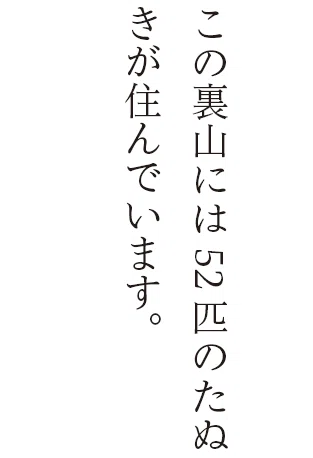
「52」という半角数字の部分だけ横に倒れてしまっているので、ここだけ縦中横設定を適用したいと思います。
下図のように、InDesignの画面上で「52」を選択して右クリックすると、メニューが出てきますので、ここから「縦中横」を選べばOKです。
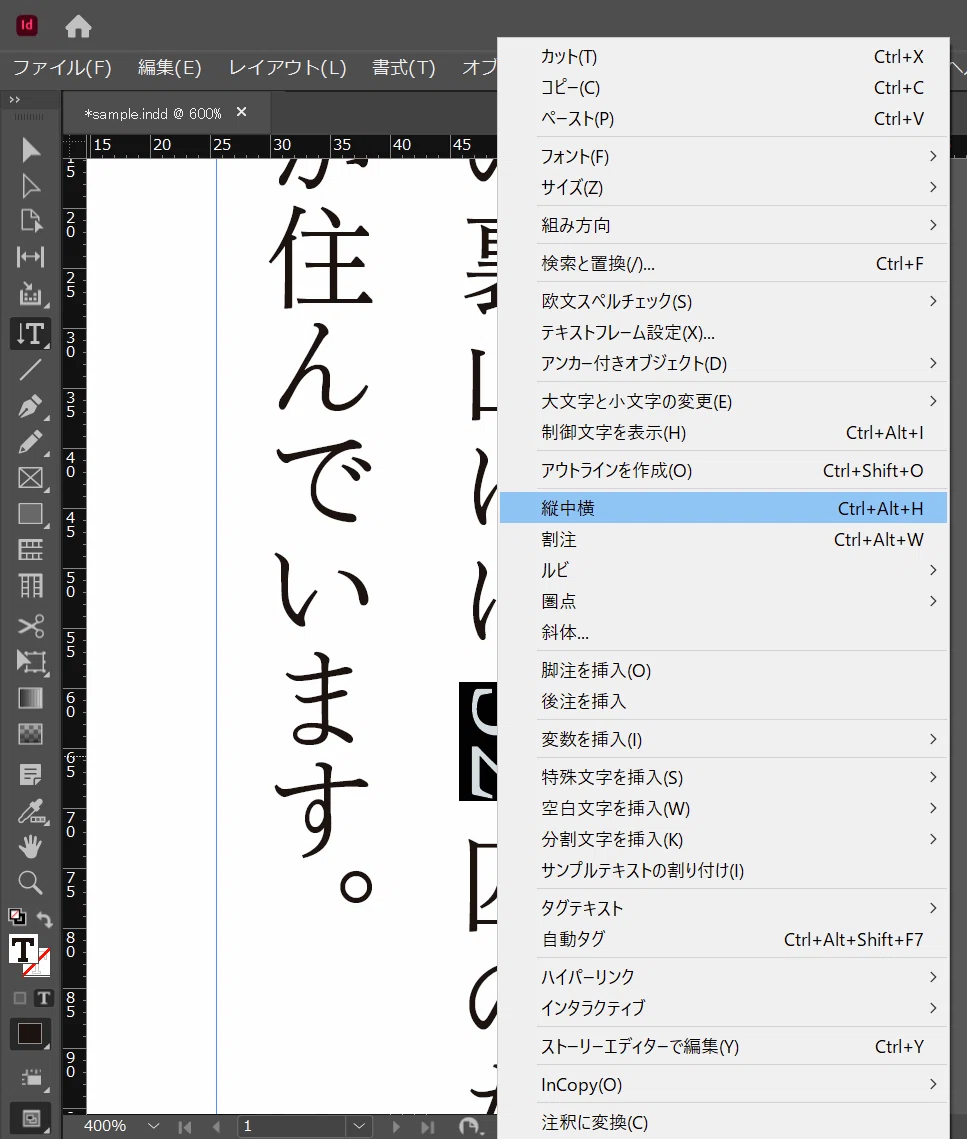
「縦中横」をクリックすると、こうなります。

サンプル文全体はこんな感じになります。
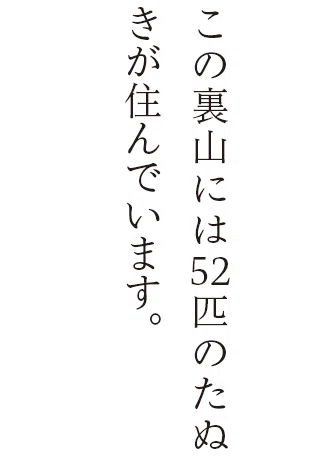
おーっ、ちゃんと縦中横になりました!
でも、こんな感じで文字をひとつずつ選択して、ちまちま縦中横設定をしていくのは、なんともめんどくさ……じゃなくて、効率が悪いです。
そんなときに役立つのが、「段落スタイル」による設定です。
段落スタイルで縦中横を設定
段落スタイルでは、段落内のフォントの種類やサイズ、行間やインデントの大きさだけでなく、縦中横も一括で設定することができます。
実際に次のサンプル文で試してみたいと思います。
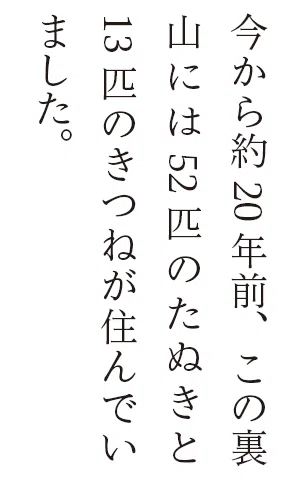
今度は、縦中横に設定する箇所が3つあります。
そこで、まずこの段落に適用する新規の段落スタイルを用意します。(ここでは「本文」という段落スタイルを作成します)
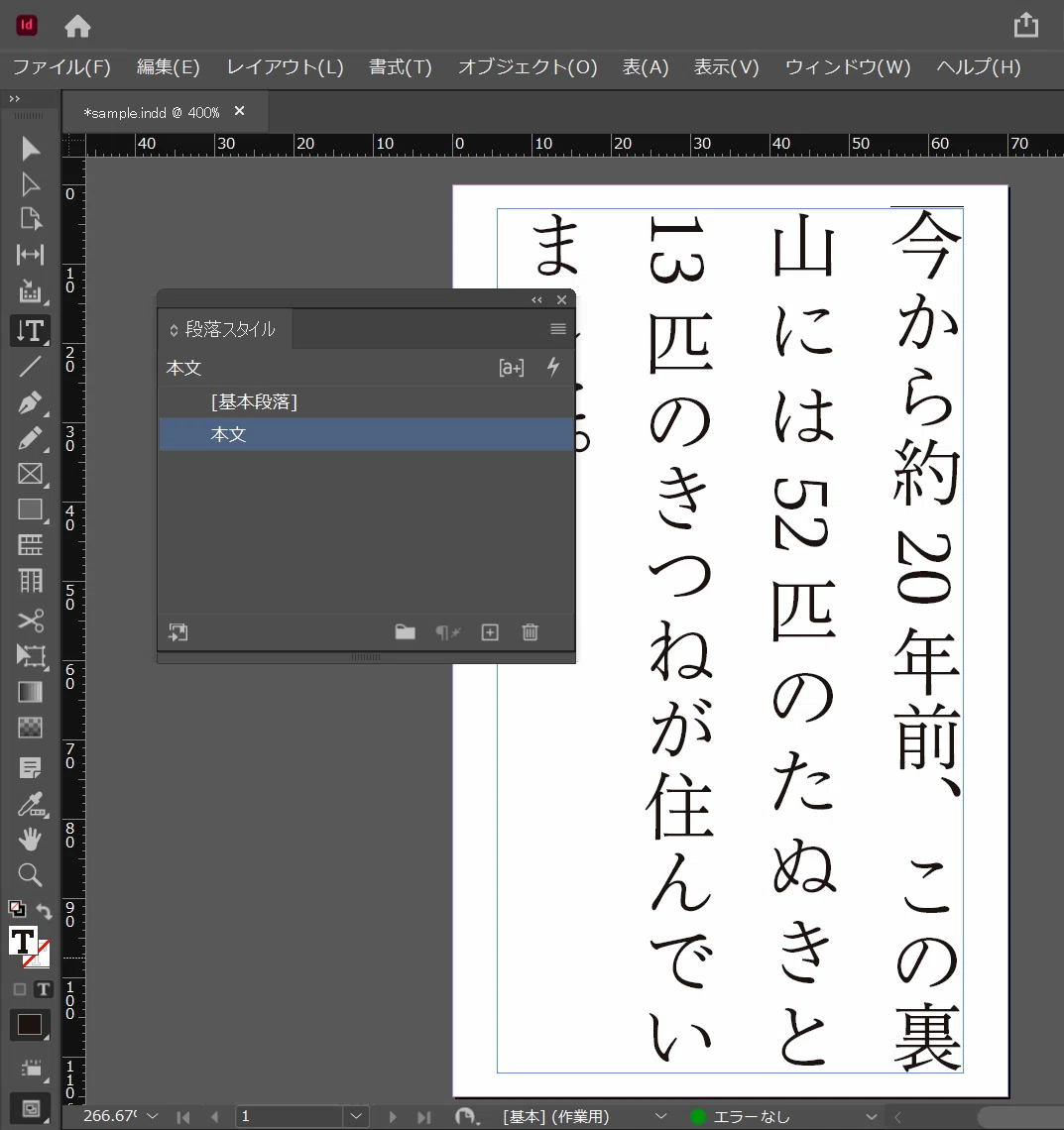
そのうえで、この新たに作成した「本文」という段落スタイルの設定を変更します。「本文」という部分を右クリックすると、下記のようにメニューが表示されるので、「「本文」を編集」を選択します。
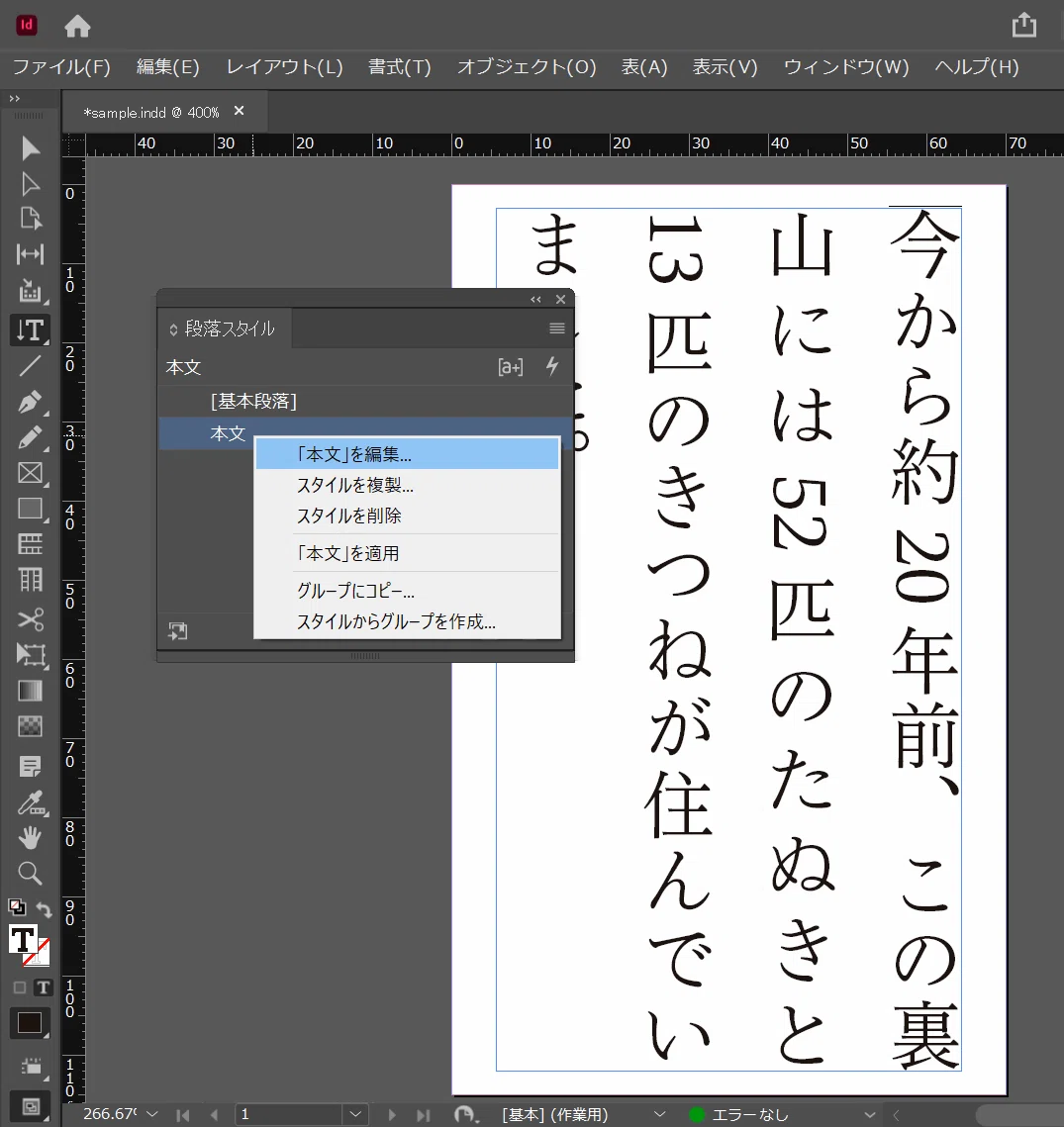
すると、こんな感じのパネルが表示されます。

左のメニューから「自動縦中横設定」を選択すると、下図のような表示に切り替わります。

ここで、縦中横設定を適用したい数字の桁数が指定できます。今回はとりあえず「2桁」にしておきましょう。
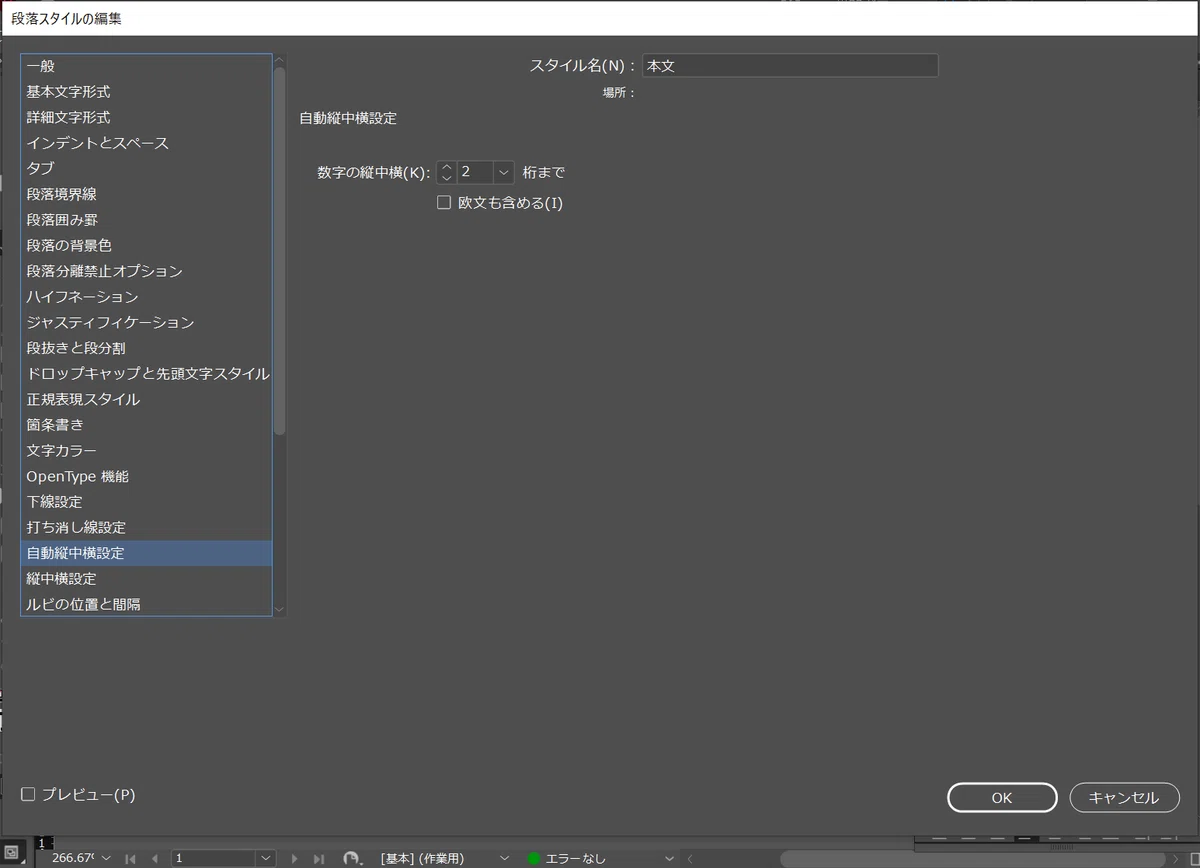
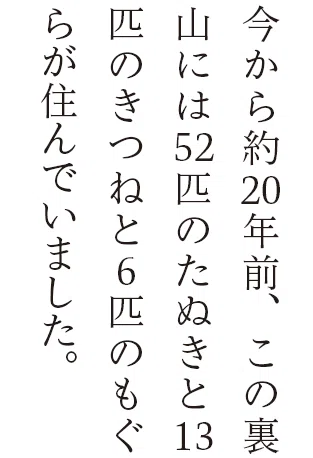
これで「OK」をクリックすると、先ほどのサンプルはこう変わります。
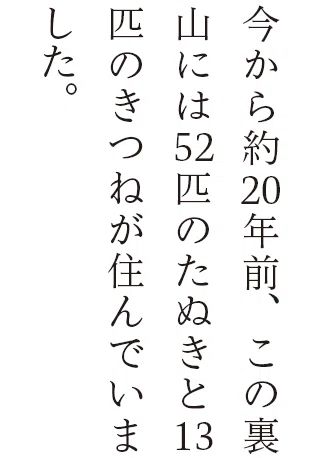
ちなみに、この設定では「2桁」までの半角数字を縦中横設定にしますので、もちろん1桁の半角数字にも適用されます。
3桁以上の数字はどうする!?
では、3桁以上の数字の場合はどうすればいいのでしょうか。
もちろん3桁の場合も縦中横設定にしても構わないです。
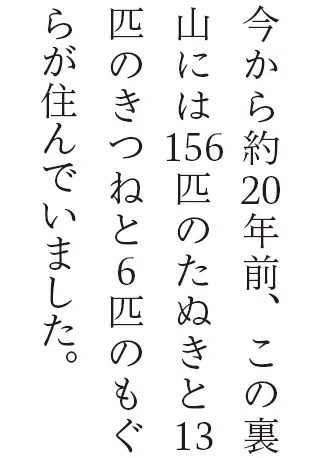
ただ、ちょっと行間がキツくなってしまいます。(裏山に住むたぬきの密度もキツくなっています)
そのため、現在国内で流通している縦組みの出版物においては、縦中横設定は2桁までで、3桁以上の数字は縦に並べています。
「156」の部分を全角数字にすれば、縦に並びます。
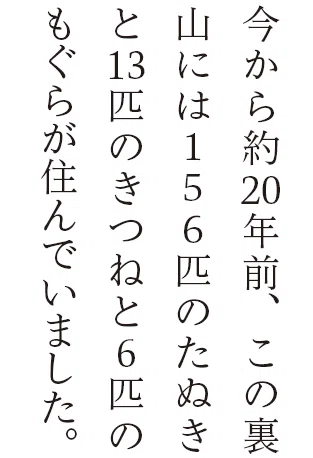
ふーっ、これで一安心……と思ったら、まだ早いです。
「156匹のたぬき」の「6」と、「6匹のもぐら」の「6」の字形が、微妙に違います。そう、「6匹のもぐら」の方の「6」は半角数字で入力していたのに対して、「156匹のたぬき」の「6」は全角数字に変えているからです。
なので、「6匹のもぐら」の「6」も全角数字に変える必要があります。
さっそく変えてみると、こんな感じになります。
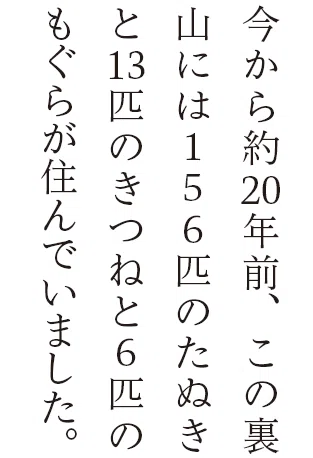
これできれいになりました!
2桁の数字だけ半角にするには…
ですが、これだともとの原稿で、2桁の数字は半角、それ以外の数字は全角、というふうに統一されていないと、結局InDesign上でちまちま作業をすることになってしまう気がします。
しかし、ご心配にはおよびません。これはInDesignに読む込む前のWord原稿の段階で、ワイルドカードを使って下処理をしておけば、サクッと解決します。
例えば、以下のような原稿があるとしましょう。
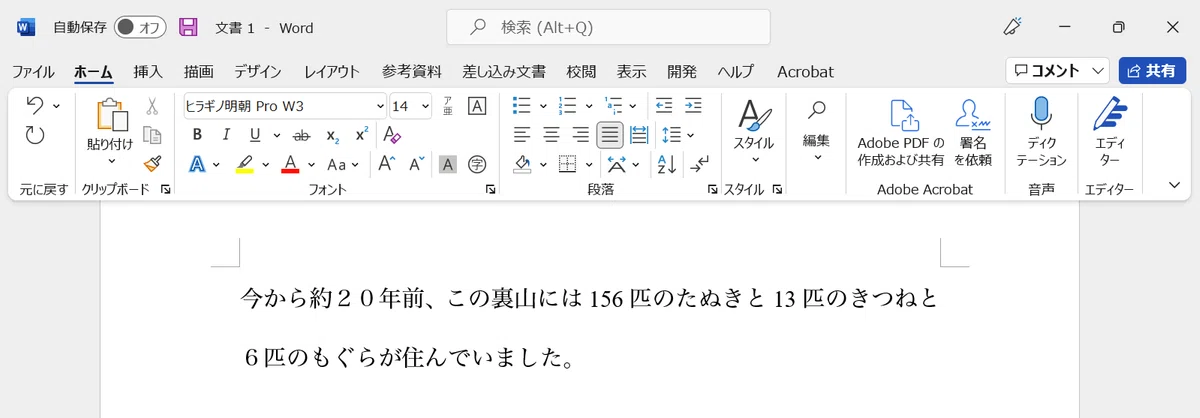
全角数字と半角数字が混ぜこぜになっています。
そこで、まずいったんすべての数字を全角に統一します。
下図のようにワイルドカードで半角数字を検索して、「文字種の変換」機能で全角に変換します。
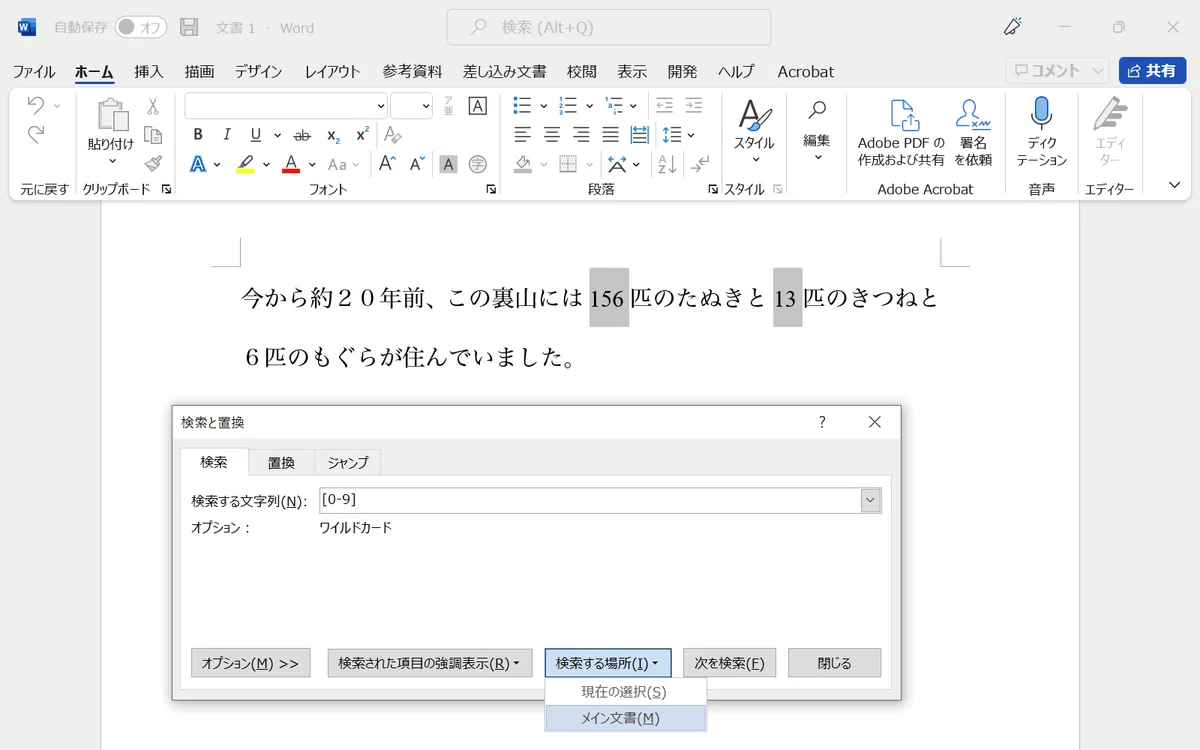


そのうえで、2桁の数字だけをワイルドカードで検索して、もう一度「文字種の変換」機能で半角に変換できればOKです。

ただ、和文は分かち書きをしないので、ちょっと工夫しなければいけません。ここでは、「前後に全角数字がない、2つ連続して並んだ全角数字」を検索しています。
このままの状態で、文字種の変換で半角にしてみると、こうなります。

ひらがなや漢字には「半角」が存在しないので、数字の部分だけ半角にすることができます。
ただし、この方法だとカタカナが選択されている場合には、半角カタカナになってしまうので、そういう箇所は修正する必要があります。
ともかくこうして2桁の数字だけが半角になったテキストを、InDesignに流し込んでみます。すると、こんな感じになります。
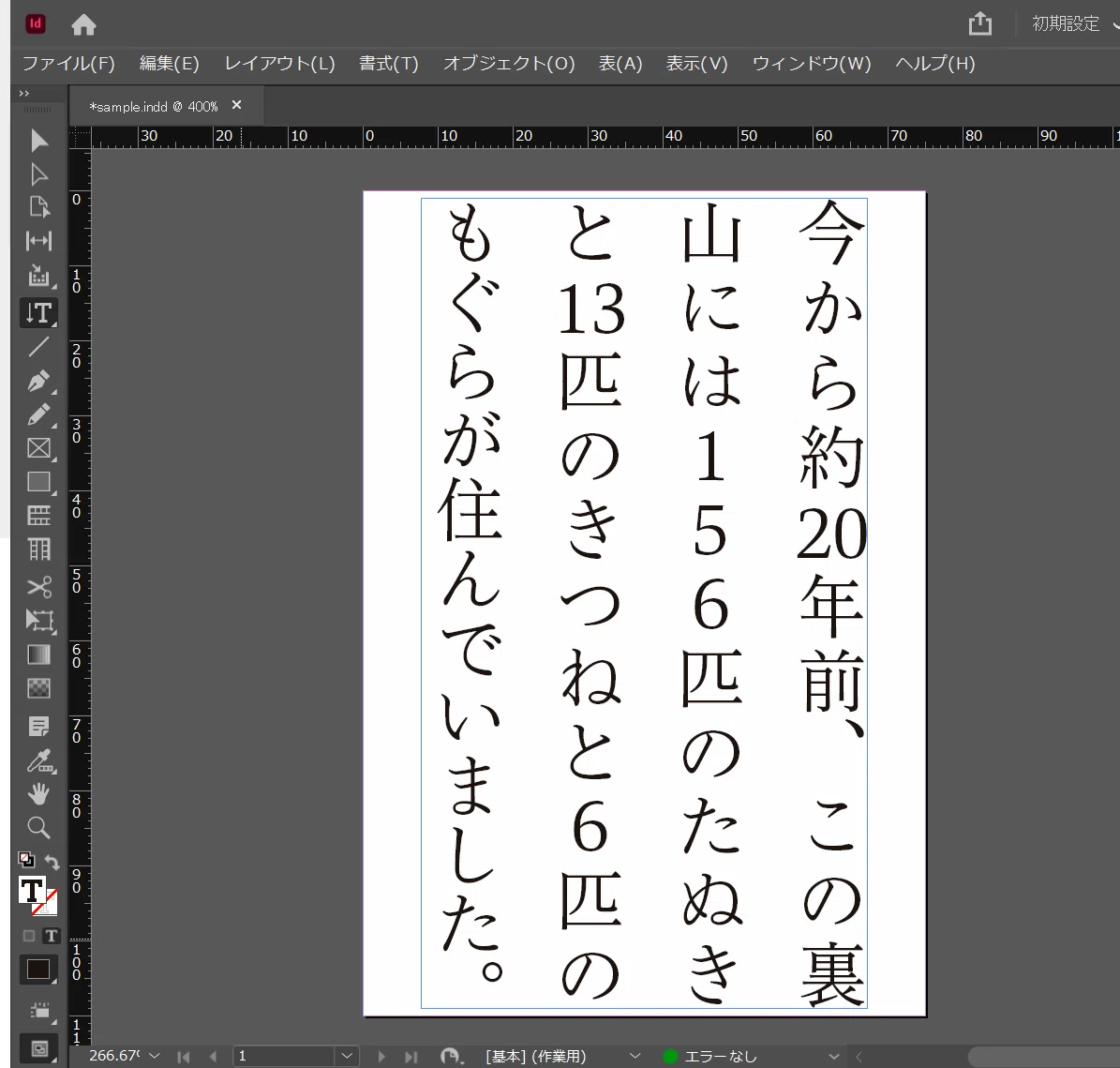
おーっ、一発で先ほどと同じ状態になりました!
結び
以上、InDesignの縦中横設定についてご紹介してきました。
この記事を通して、縦組みの組版がどんなふうに行われているのか、イメージをもってくださるとありがたいです。