


 本文介绍如何使用Visual Studio 2010和MFC创建一个颜色选择对话框。通过设置不同的控件如按钮、静态文本和编辑框,实现用户自定义颜色的功能,并将所选颜色的RGB值显示在界面上。
本例来自于“鸡啄米”---VS2010之MFC入门到精通教程
实例步骤:
一、创建一个基于对话框的MFC 工程,名称为“ColorDemo”

二、点击“确定”,下一步后选择如下界面

三、各个控件的设置
1、按钮的设置

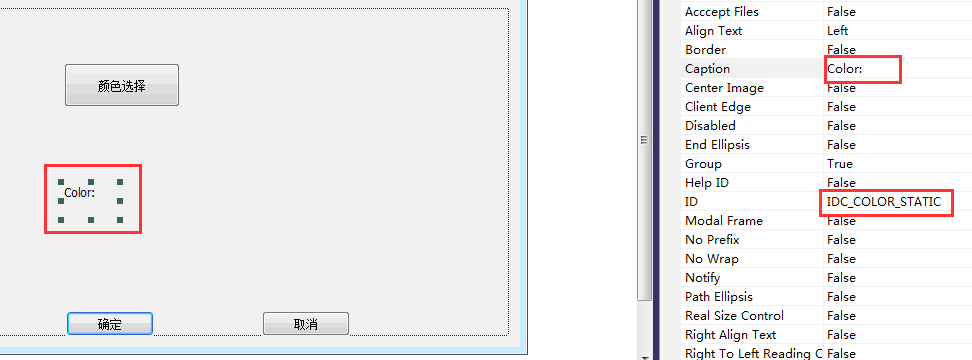
2、静态文本的设置
3、编辑框的设置

4、红色分量、绿色分量、蓝色分量的设置(只给出红色分量的设置,另两个类似)


四、为按钮 IDC_COLOR_BUTTON 添加点击消息的消息处理函数


五、在函数中添加如下代码
        // TODO: 在此添加控件通知处理程序代码
	// 颜色对话框的初始颜色为红色
	COLORREF color = RGB(255, 0, 0);
	// 构造颜色对话框,传入初始颜色值
	CColorDialog colorDlg(color);
	// 显示颜色对话框,并判断是否点击了“确定”
	if ( IDOK == colorDlg.DoModal() )
	{
		// 获取颜色对话框中选择的颜色值
		color = colorDlg.GetColor();
		// 在 Color 编辑框中显示所选颜色值
		SetDlgItemInt(IDC_COLOR_EDIT,color);
		// 在 R 编辑框中显示所选颜色的 R 分量值
		SetDlgItemInt(IDC_R_EDIT,GetRValue(color));
		// 在 G 编辑框中显示所选颜色的 G 分量值
		SetDlgItemInt(IDC_G_EDIT,GetGValue(color));
		// 在 B 编辑框中显示所选颜色的 B 分量值
		SetDlgItemInt(IDC_B_EDIT,GetBValue(color));
	}

六,运行,如下界面


 扫一扫
扫一扫


&spm=1001.2101.3001.5002&articleId=52237816&d=1&t=3&u=5effc40b2f3e45358ea8afa38f00a9dc)
 3628
3628

 被折叠的 条评论
为什么被折叠?
被折叠的 条评论
为什么被折叠?
 到【灌水乐园】发言


