


 本文提供了一步一步安装 SQL Server 2016 的详细流程,包括选择安装模式、输入产品秘钥、配置更新及功能选项等步骤,并提醒用户安装完成后还需安装 SSMS。
一般VS带有SQL 的EXPRESS版本,故若需要重装SQL SERVER,很有可能需要先卸载VS,然后再重装SQL SERVER.
但我在重装系统后,先安装SQL SERVER2016后,再进行安装VS2015时无法更改VS的安装地址,后卸除SQL,先安装VS,再安装SQL SERVER也没有什么问题了。
1.进入安装中心:可以参考硬件和软件要求、可以看到一些说明文档

2.选择全新安装模式继续安装

3.输入产品秘钥:这里使用演示秘钥进行

4.在协议中,点击同意,并点击下一步按钮,继续安装

5.进入全局规则检查项,这里可能要花费几秒钟,试具体情况而定

6.配置更新项,推荐检查更新

7.选择安装更新的具体内容

8.安装程序文件

9.安装规则检查

10.安装功能选择

11.实例配置,使用默认即可(如果之前安装过,这里需要特别注意下)

12.PolyBase配置选择--默认即可

13.服务器配置--默认即可

14.引擎配置--建议使用混合模式,并记住密码

15.Analysis Service配置--推荐使用使用默认

16.Reporting Services配置--推荐使用使用默认

17.Distributed Replay控制器配置---推荐使用使用默认(添加当前用户)
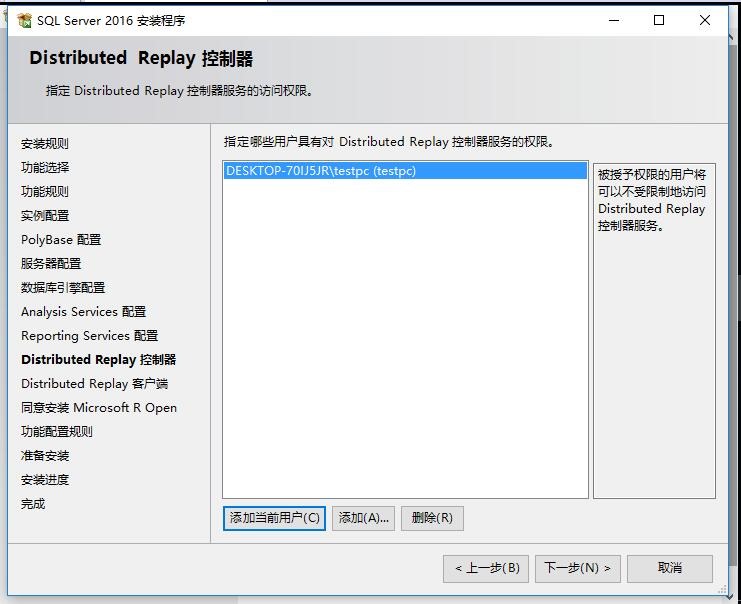
18.Distributed Replay 客户端配置--推荐使用使用默认

19.协议授权,接受协议

20.最后安装确认页面,会显示所有的安装配置信息

21.等待安装进度--这一步会消耗比较长的时间,在虚拟机里面耗时15分钟左右

22.继续等待--较耗时

23.服务正常安装完毕

安装完之后别忘了还需要安装SSMS,这是坑爹的地方之二,干嘛不集成到SQL Server安装包里还要用户自己单独下载
下载地址:https://msdn.microsoft.com/en-us/library/mt238290.aspx?f=255&MSPPError=-2147217396

9.下载后安装


10.安装完成

看看都安装了点什么


SQL Server 2016 Enterprise 企业版下载地址:SQL Server 2016 官方简体中文64位免费企业版下载GQi古格软件_2016最新好玩的单机游戏下载、绿色软件下载、安卓软件游戏下载
SQL Server 2016 Enterprise Edition 企业版序列号和:MDCJV-3YX8N-WG89M-KV443-G8249GQi古格软件_2016最新好玩的单机游戏下载、绿色软件下载、安卓软件游戏下载
SQL Server 2016 Enterprise Core Edition 企业核心板序列号和:TBR8B-BXC4Y-298NV-PYTBY-G3BCPGQi古格软件_2016最新好玩的单机游戏下载、绿色软件下载、安卓软件游戏下载
SQL Server 2016 Standard Edition 标准版序列号和:B9GQY-GBG4J-282NY-QRG4X-KQBCRGQi古格软件_2016最新好玩的单机游戏下载、绿色软件下载、安卓软件游戏下载
SQL Server 2016 Web Edition序列号和:BXJTY-X3GNH-WHTHG-8V3XK-T8243GQi古格软件_2016最新好玩的单机游戏下载、绿色软件下载、安卓软件游戏下载


 扫一扫
扫一扫


 625
625

 被折叠的 条评论
为什么被折叠?
被折叠的 条评论
为什么被折叠?
 到【灌水乐园】发言


