
(自作)出入国在留管理庁 写真調整ツールとは

今回は、出入国在留管理庁(入管庁)にオンライン申請する際に添付する証明写真のサイズを調整するアプリを紹介します。
これもアプリ自体でAIは使っていませんので、弊所のページで公開しています。
ページを開くと下のような画面になります。
最初に、入管庁の規格に合わせたい証明写真を選択します。
1枚でも複数枚でも可能です。
右上の「画像を追加」をクリックすると写真データを選択するウィンドウが表示されますので、切り抜き調整したい写真データを選択します。

今回は、3パターンの写真をつかって操作を説明します。
画面は縦3列の構成になっていて、左が読み込んだ写真のサムネイル、中が最初は読み込んだ写真、加工(切り抜き)後はその写真、右がどの範囲を切り抜くかを調整する部分です。
右には半透明の四角い枠が表示されていますので、マウスのドラッグで切り抜きたい範囲を調整します。
元写真のサイズを変更できるので、切り抜きたい写真の人物部分が小さい時は拡大が可能です。
ただし、入管に出す写真ですので、拡大により顔がぼやけるような場合は元の写真を撮りなおす必要があります。

適切な範囲を選択したら、適用ボタンをクリックします。
なお、切り抜き枠の外の写真部分をドラッグすると、写真の位置の移動もできます。

すると、その選択した部分が、中の加工予定画像一覧に表示されるようになります。
最終的に保存するまで何回でもやり直しが可能です。

たとえば、証明写真で数枚の写真が1データになっている場合でも、必要な部分だけ切り抜くことが可能です。
例えばこういう写真も、

拡大縮小(ボタン、又はマウスホイール)を使い切り抜きたい部分を選択できます。

ページをスクロールするとこのようになっています。
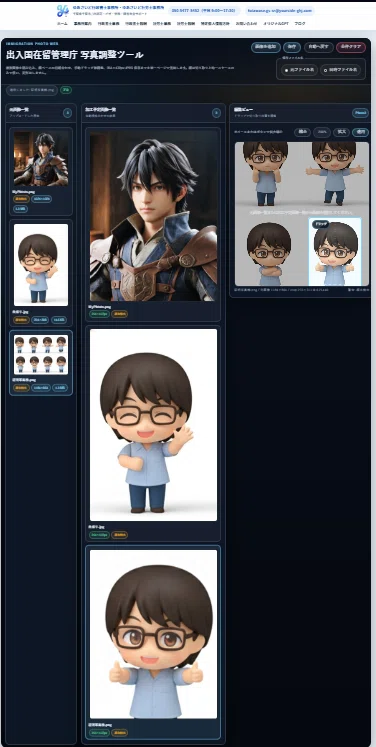
全ての切り抜きが終わったら保存をしますが、その際、日付+Photo〇という形にするか、元のファイル名を使うかを選択できます。

今回は日付+Photo〇という形で保存してみます。
保存をクリックすると、保存するフォルダを選択するウィンドウが表示されますので、保存先を選択します。
場合によっては下のようなメッセージが出ると思いますので、「許可する」をクリックしてください。

選択したフォルダにこのようなファイル名で保存されます。
※2枚目は無加工でしたのでサイズ変更なし中心切り抜きになってます。

元ファイル名を選択すると、下の右3つのように、元ファイル名(ファイル形式)で保存されます。

入管のオンライン申請に添付する証明写真、複数人の申請がある際、何枚も画像加工ソフトで切り抜きするの面倒ですよね?
そんなときにお使いいただければと思います。
ちなみに、写真は3cm✖4cm(354Pixel✖472Pixel)サイズになります。
このWebアプリは、弊所のオリジナルGPTページの下の方にリンクを貼ってあります。
このアプリもCodexを使い製作しました。