
Twitchモデレーター逆引き辞典PC版

このnoteはTwitchでモデレーターに就任したあなたが配信者とモデレーターの仕事を共有し、実際のイベントに基づいてどんなことをすればいいのか簡単に調べることを目的とした逆引き辞典です。
あなたが大好きな配信者のコミュニティを守ることにぜひご活用ください。
このnoteにある方法以外にもやり慣れてるやり方があると思いますが、一切わからない人向けの逆引き辞典なので、もしこういう方法がいいぞ!とかあればこのnoteを引用して、別のnoteや記事で是非紹介してください。
また、このnoteでは第三者が作ったツールの使用に関しては一切触れないです。
PCではモデレータービューを活用する
PC版Twitchではモデレータービューを活用してモデレーターの操作を行います。
モデレータービューにアクセスするにはコメント欄の下部にあるボタンを押してアクセスします。

盾のマークは緊急時のみ使います。
剣のマークからアクセスできる画面から配信をモデレートします。

各パネルの配置を自分で管理しやすいように組み替えることができます。
チャットコマンド編
レイドがきた時の対応方法

レイドしてくれた配信者をシャウトアウトするルールが決まっている場合、次のコマンドをチャットに送信します。
/shoutout 使用例はこちらです。
/shoutout [TwitchID]

/shoutout uninorem
荒らし対策編
※いくつか手法がありますが、最も簡単な方法を紹介します
チャットに来た怪しいユーザーを見分ける方法
チャットに怪しい言動や行動をするユーザーが現れたら、プロフィールカードを確認します。


特にアカウント作成日が最近のアカウントには注意しましょう。
他の配信でよくBANされているユーザーはここに注意書きがでるときもあります。
臨時でコメントを消す方法

コメントを管理できるボタンが出せるオプションがあります
(誤爆が怖くて出してない人もいます)


左からBAN,タイムアウト,注意,削除です。
PCからモデレーターがコメントを1つだけ削除する場合は一番右にあるゴミ箱ボタンから削除します。
不快な視聴者のコメントに対し忠告を送る
モデレーターはチャンネルのルールに従って視聴者に忠告を送ることができます。

警告はチャンネルのルールに基づいて送ることと、モデレーターが理由を付けて送る事ができます。


連投や複数の違反コメント時にタイムアウトする
連投や複数の違反コメントがきた時に便利なタイムアウトコマンドです。
タイムアウトはプロフィールカードから付与するのが良いです。
また、タイムアウトされるまでのその日の配信のコメントが削除されます。


自分でタイムアウトする時間を指定することもできます。
視聴者をBANする方法

BANされたユーザーは設定によって配信を視聴できなくすることもできます

クリエイターダッシュボードのモデレーション設定にあります。
この機能はモデレーターでも変更できます。
BANされたユーザーの話を聞く機能
視聴者をBANすると時々、追放解除申請が届きます。

追放解除申請はBANされた視聴者がモデレーターに異議申し立てをするためのものです。
モデレーターなどが間違えてBANした場合にコンタクトできる最後の砦です。
緊急対処
配信者が連投被害に遭ったときの緊急対処
配信者が個人の視聴者から連投被害に遭った場合、多くの場合はタイムアウトかBANで対処することになります。

発言禁止や追放といったボタンから行うことが出来ます。
タイムアウトやBANを行うと、その送信者から送信された連投メッセージが削除されます。
複数のアカウントからの連投被害に遭った場合
連投被害に遭遇した場合、モデレーター設定に移動し、チャンネルのブロックするワードに登録します。


ここからブロックするワードを追加できます。

不快な言葉をブロックします。
これから配信活動をがんばろうという同接5~20の状況で結構遭遇します。
配信者がフォローBOT被害やコメントBOT被害に遭ったときの緊急対処
配信者が複数のコメントBOTの被害に遭うことも少なくありません。
もし複数アカウントからのBOT被害が発生した場合、すぐに防御モードに入りましょう。
配信者の配信へのコメント条件とフォロー条件を一時的に大幅にあげる機能です。

防御モードは防御力がとても高い一方で通常の視聴者のコメントも制限してしまいます。複数のBOT被害で本当に困った時だけ使います。

防御モードにすることでその時に困った言葉やフレーズを追加したり、フレーズに引っかかったBOTをまとめて確認することも可能です。
また、StreamElementsやたぬえさ3、FirebotやTriggerFyre、わんコメプラグインなどフォローやコメントを検知して反応するアシスタントBOTは防御モードにした後にOBSのブラウザソースを再読み込みすることで通知を止めることができます。
もし配信者が通知が収まらなくて収集つかなくなっている場合はモデレーターからは止めることが出来ないので、教えてあげましょう。
配信外での荒らし対策
フォローBOT被害の後処理
フォローBOTの被害を受けてフォロー数が意図せず増えてしまった場合が存在するとTwitchは認識しています。また、それらに対抗する対抗策を講じるのが難しいとも。
https://safety.twitch.tv/s/article/Combating-Targeted-Attacks?language=ja
フォローBOT被害を受けた場合、フォローBOTをまとめて報告する必要があります。アクティビティフィードなどから該当するBOTをBANすることでモデレータービューにある一括報告ツールに情報が残ります。
一括報告ツールでは同じ理由でBANしたユーザーのBAN理由を付与し、一括でTwitchに報告できます。

ただし、チャンネルポイントやRaidの受信などBOTのフォロー以外にもアクティビティフィードに載る項目に上限があるので迅速にやらないと上限突破して報告がどんどん面倒になる側面があります。
フォローBOTなどBOT被害に遭ったら、さっさと後処理しましょう。
悪質なURLや単語を発言不可にする
配信中だと動揺して対処できないことが多い、ブロックする言葉の登録です。

クリエイターダッシュボードの一部にアクセスすることができるので、モデレーション設定を開きます。


プライバシーの設定もあり、配信者が非公開とした言葉はモデレーターに確認されません。
(例えば嫌いなストリーマーのスタンプの先頭の文字列とか?)
コメント管理編
チャンネルポイントの有効/無効切り替え
モデレーターはチャンネルポイントの状態を変更することができます。
チャンネルポイントの表示非表示は切り替えることができませんが、チャンネルポイントの一時中止と再開を操作することができます。

上部の引き換えを一時中断のトグルスイッチをオンにすると

という表記になり、チャンネルポイントの交換ができません。
チャンネルポイントを視聴者に返す
報酬リクエストキューでは使われたチャンネルポイントの履歴が残ります。

チャンネルポイントの交換を確定する
報酬リクエストキューでは通常、使われたチャンネルポイントの履歴が残ります。
配信補助編
配信者が繰り返していることをピン留めする
参加型のルールやイベントのルール、告知などの文章作成をし、コメント欄へ投稿。
それをコメント欄の上部に固定することができます。

自分以外のコメントをピン留めすることもできます。

時間を設定したり、手動で消すまで表示されるように設定するウィンドウが表示されます。
これをしてもらえると配信者的にはめちゃくちゃ助かります。
配信画面とTwitchのカテゴリが違う時
モニターの枚数状況などによりTwitchの配信カテゴリが把握できていない時やカテゴリを変えているつもりでも適用されていなかった時がとても多いです。
モデレーターはモデレータービューからカテゴリを確認することができますが、変更することは出来ません。

カテゴリの変更はエディター権限のある人と配信者本人のみ行うことが出来ます。
モデレーターにはできないのでコメントなどで教えてあげましょう。
配信画面とタイトルが違う時
配信者は手動で毎回配信タイトルを変更しています。
配信タイトルを変更しているつもりでも適用されていない場合も多いです。
モデレーターはモデレータービューから配信タイトルを確認することは出来ますが、変更することは出来ません。
コメントなどで配信画面とタイトルが合っているか、配信タイトルを変更したときにちゃんと変更出来ているかを確認してあげてください。

配信における音声がおかしい時
配信における音量バランスもOBSを用いて配信者がゲームやVCの環境に合わせて手動で変更しています。
特に次の2点については気をつけてみてもらえると配信者は非常に助かります
・配信者のマイクのミュート
・配信全体の音量バランス
音量バーを参考にしながら次の点について確認し、配信者にモデレーターとして伝えてあげましょう。

音量バーの20%でゲーム音、BGM、声が綺麗に聞こえるのが理想です。
音量バーが100%の状態で全ての音が綺麗に聞こえるように調整してしまうと、
TwitchのCMの音量が異常に大きくなってしまい、
大切な視聴者を逃がしてしまう原因になります。
また、配信の音でも以下のポストのように音量レベルを調整する必要があります。
大きさ順に並べると、
1️⃣配信者の声
2️⃣ボイスチャット音声
2️⃣ゲームの音
3️⃣BGM
といったように並ぶように調整しましょう。
【定期保存推奨】OBS音量レベルのチェックシートです。
— ひとみマンのOBS学校 (@hitomiman_obs) March 31, 2026
見た目で感覚的にわかる緑,黄色・赤の縮尺なので、ぜひ配信者の方に拡散・保存で届けてあげてください🙇
マイク音は一応黄色表記しておりますが、赤まで到達してもOKです。… pic.twitter.com/FLDC4cOYss
また、配信状況によっては(例えばインゲーム中など)BGMは再生したくないなど配信者の都合もあるのでその情報をモデレーターと共有しておくのも重要です。
配信画面に違う画面映ってる時
配信トラブルの一環としてよくあるのが配信画面に違う画面が映ってしまっている場合です。

配信者はゲームの実況をしている場合自分の配信画面を確認していることが少ないです。(あまり気にできないです)
配信画面に違う画面が映ってしまっている場合(例えば離席中やテキストなどが出しっぱなしになっているなど)は気づいたらすぐに伝えてあげましょう。
画面の切り替えミスは配信の流れを決める大事な要素です。
観ている人しかミスに気づくのが難しい要素なので、教えてあげましょう。
配信者と協力して参加型を運営する方法
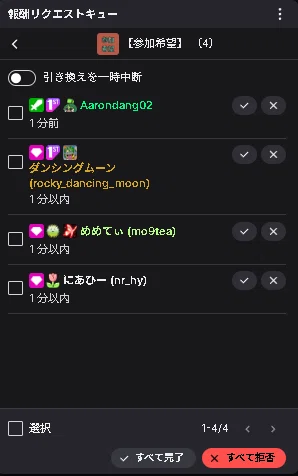
参加型配信で参加を取りやめした視聴者にポイントを返却できます。
リスト化しているので、順番待ちの状態も確認できます。
参加希望のチャンネルポイントを作成しておくことで、モデレーターも配信者も管理することができる参加型待機システムを作ることが出来ます。
参加済みの視聴者はチェックボタンを、参加をキャンセルした視聴者はバツボタンを押してポイントを返却できます。
イベント作成編
予想(チャンネルポイント賭け)を配信者に頼まれて作る
モデレーターはチャンネルポイントを使った賭けを配信者の代わりに作成することができます。
配信者の代わりにモデレーターが作成した場合、作成したモデレーターは賭けに参加することはできません。


予想の名称と視聴者に予想させる結果を入力し、
投票の期間を決めます。
右下の予想を開始ボタンを押すと、
チャンネルポイントの賭けが開始されます。

投票されたポイントのうち外れたポイントを
当たった人に割合で山分けします。
アンケートを配信者に頼まれて作る
配信内で視聴者をターゲットにしたアンケートの作成を行うことができます。
アンケートの作成を行うにはコメント欄に/pollというコマンドを入力します。

アンケート作成の設定メニューがこちらです。

回答時間を設定します。
アンケートを開始ボタンを押すと、
規定の時間分だけアンケートの回答を集計します。
アンケートを開始ボタンを押すと視聴者向けにアンケートが開始されます。

おわりに
ここではモデレーターが配信者のコメント欄でできることをざっくりとまとめました。
このNoteの内容を勝手に実行するのではなく、配信者とこのnoteを読んですり合わせると具体的に配信者がどうしたいのかが明確になって、すごく良いです。
また、配信者がこのnoteを読むことで配信のモデレーションの選択肢が増えるので、配信中に不安になりがちな配信タイトルや音声問題に対しての対応策が増えるのも大きなコミュニティになるためには必要なことなのかもしれません。
みんなが配信者とその人のコンテンツに積極的になることはコミュニティの育成に良い傾向を生むことでしょう!
楽しい配信者に長く楽しくTwitch配信を続けてもらうため、ぜひ活用してください!!
このnoteを書いた人