
NASを成す:ミニPCでNASを自作(成功編?その1、組み立て・OS導入)【TrueNAS×ミニPC】

はじめに
どうもぱるちゃんです。
前回記事ではミニPCを購入しNASを作ろうとしましたが、SSDマウントの問題で断念。
今回はNAS用に新たにミニPCを購入しなおしました。
一応成功したようなので記事にします。
※この記事を参考にして何か問題が生じても当方一切責任負いません。
※まったく何もわかっていない初心者が頑張る記事です。
※本記事にはAmazonアソシエイトリンクを含みます。
選定・購入編
前回の反省を踏まえ、必要なスペックを以下のように定めた。
・OSとストレージは分離できる
・2.5inchSSDを確実に搭載できる
・(できれば)2枚挿してRAIDできたらいい。
ということで探しみつけたのがこれ。
条件にピッタリなものを発見しました。
もはやミニPCと呼べるかは定かではありませんが…。
2.5inch SSDを2枚搭載できそうなので、RAIDもOS次第でどうにかなりそう。
というわけで購入。
色々怖いのでm.2 SSD、DRAMともになしの物を購入しました。
(別途購入したものはこちら)
(前も貼ったけど、使用した2.5inch SSDはこちら)
3.5inchにも対応しているので、速度を求めない人は3.5inchでHDD搭載すると幸せになれそう。
開封・物理装着編
中国からの発送あるあるで、梱包がテープでガチガチ。
開封するのも一苦労で、頑張って鋏をねじこんだりしたせいで中箱に少し傷がついてしまった。

取り出すとこんな感じ。
本体と電源ケーブル等が入っている。

タリスカーと比べるとこんな感じ。
まぁミニPCというほどではないが、サーバー用途としてはかなり小さいのではないだろうか。

これを分解して、SSDなど搭載していく。

2.5inchだとかなりスペースが余る。

微妙に噛みが悪くてちょっと怖い。

反対側のディスクをつけるフレームを外すと、OS用のM.2とメモリをつける箇所にアクセスできる。
普通にNVMEのM.2と、ノート用のSodimm DDR4を挿せばOKだ。

(地味に薄いヒートシンク付きなのがよい。この構造だとまともなヒートシンクをつけたら干渉するので)

色々戻して完成。

家に余っていたBluetoothレシーバーをつけておいた。
NAS用PCなので使えないし使う機会もないと思うが…。
あと地味にMicroSDも搭載できるので、余っている人はストレージ化できるかも。
(私は今は亡きラズパイゼロ君のものがあるので挿しておいた)
OSセッティング編
初心者なので簡単だと噂のTrueNAS OSを使ってみる。
これをRufusでUSBに焼いて、インストールする。
簡単なので使っているが、別に何でもいいと思われる。
なんやかんや進めていって、完了したらメイン機からIPにアクセス。
設定したUserとパスワードでログインする。

こちらのようなDashboardに到着。

とりあえずこれにてOSのセッティング自体は終了。
組み立てるほうが難しいまであるくらいすぐ終わった。
ストレージの割り当て・RAID1の設定
さて、データ共有に使えないと意味がないので、2.5inchSSDを割り当て使えるようにする。
まずはStorageからCreate Pool。

右側のPreviewを見ると、SATAとしては認識しているようなのでこのまま進める。
LayoutをMirrorにするとRAID1になるようだ。
1TB*2を使って、1TBのRAID1ディスクを作るイメージ。

必要な情報を入力して進むと諸々の情報が出てくる。
見た感じRAID1で構成完了したようだ。

次にDataSetsからStorage内に共有フォルダを作っていく。

Add Datasetで階層にフォルダをいくつか作ってみた。
適当に作ったので全部使うかはわからないが、思いついた用途別に作った。

共有するフォルダはここでpresetをSMBにする。

その後アクセス権を設定する。
基本root+作成したuserでいいと思われる。

デフォルトのままだとなんだかよろしくないかもしれない。
不必要なものを削除し、必要なユーザーを追加。

例えばこんな感じ。


できたらメイン機にIPを打ち込み、ログインする。
OKなら先ほど共有設定したフォルダたちが見えるはず。
メイン機から常に見えていた方が嬉しいので、各フォルダのドライブ割り当てをする。

クリアしたらこんな感じになるはず。

これでメイン機からアクセスできるようになった。
無論スマホからも同様の手順でOk。
(現状はローカルだけだが。VPN経由でのアクセスは次回書く)
その他継続利用に必要な設定
万が一のことがあったら怖いので、Snapshot設定(自動バックアップ的なもの)をしていく。
Data ProtectionからPeriodic Snapshot Tasks
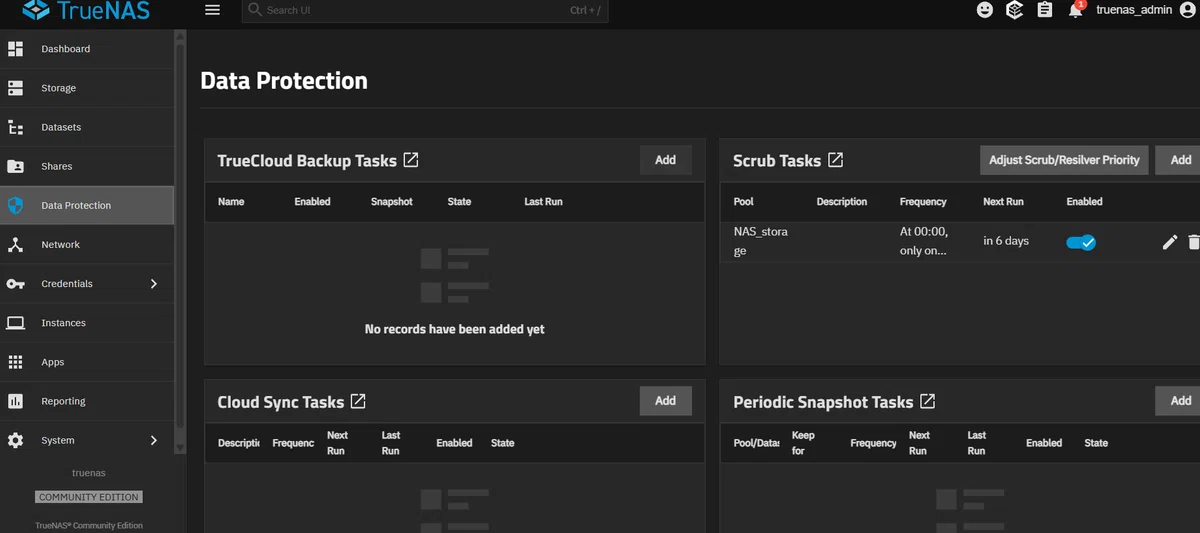
どれくらいの頻度かを設定、保存する。

これにて定期的にSnapshotが保存されるようだ。

後はSSDの健全性確認のためにSMARTを設定する。
定期的に健康診断してくれるようなものだ。


とりあえずこれにて共有設定等が終わったので最低限は使えるようになった。
おわりに
いかがでしょうか。
とりあえずファイル共有ができるようになったところまできました。
次回はVPN越しに、出先でもファイルが見れるようにしていくところまで書こうと思います。
それでは。
いいなと思ったら応援しよう!
 気が向いたら(?)お願いします。
頂いたチップは次の記事作成の足しにさせて頂きます。
気が向いたら(?)お願いします。
頂いたチップは次の記事作成の足しにさせて頂きます。