
【UE5】コンテンツブラウザの小技集

本記事は「Unreal Engine (UE) Advent Calendar 2024」12日目の記事です。
UEのコンテンツブラウザ・コンテンツドロワーの小技・便利機能についてまとめます!
UEを始めたての初心者の方はもちろん、ベテランの方でも意外と知らない機能があるかもしれません。
1つ1つの項目は独立しているので、目次を見て気になるところだけお読みいただけたらと思います。
本記事ではコンテンツブラウザ・コンテンツドロワーのどちらでも使える機能を紹介していきますが、便宜的に「コンテンツブラウザ」の表記で統一します。
見やすくしよう
フォルダに色をつける
色をつけたいフォルダを右クリック→「カラーを設定」で、フォルダに色をつけることができます。

よく使うフォルダなどに色を設定しておくと探しやすくなります。

コンテンツブラウザを複数出す
左上の「ウインドウ」→「コンテンツブラウザ」から、「コンテンツブラウザ2~4」を押すと、新しいコンテンツブラウザをだせます。

4つだしてブラウザのタブのように切り替えできるようにしておくと便利です。

2つのコンテンツブラウザを横並びでおいてアセットをD&Dすることで移動やコピーもできます。

サムネイルの表示サイズを変更する
Ctrlを押しながらマウスの中ボタンをころころとドラッグすると、サムネイルの表示サイズを変えられます。

アセットのサムネイルを編集する
コンテンツブラウザ右上の「設定」→「サムネイルを編集モード」を押すと、サムネイルを編集できます。

メッシュを回転させることで、どんなものなのかわかりづらかったサムネイルをわかりやすくできます。

マテリアルはプレビューに使う単純な形のメッシュを変更できます。

ブックマーク機能を活用しよう
コンテンツブラウザのブックマークのような機能にはお気に入り登録とコレクションの2つがあります。
お気に入り登録はフォルダを、コレクションはアセットを登録できます。そしてそれぞれ登録したものを一覧で表示できます。
お気に入り登録
UEを初めて立ち上げると最初はお気に入りしたものを表示する設定になっていないので、まずその設定をします。
コンテンツブラウザ右上の 「設定」 → 「お気に入りを表示」 にチェックを入れます。

お気に入りに登録するには、登録したいフォルダを右クリック → 「お気に入りに追加」を押します。コンテンツブラウザの左上(↑の画像を参照してください)のところから登録したものが見られます。

コレクション
コレクションに登録する前に、まずコンテンツブラウザ左下の「コレクション」の+ボタンを押して新しいコレクションを作る必要があります。

コレクションの3つの種類はそれぞれ以下のようになっています。
・共有コレクション
リビジョンコントロールで管理する。チームで共有する。
・個人コレクション
リビジョンコントロールで管理する。自分だけに見える。
・ローカルコレクション
リビジョンコントロールで管理しない。自分だけに見える。
コレクションに登録したいアセットをコレクションへドラッグ&ドロップで登録できます。
もしくは、コレクションに登録したいアセットを選んで右クリック→「コレクションの管理」→「登録したいコレクション名」を選ぶことでも登録できます。
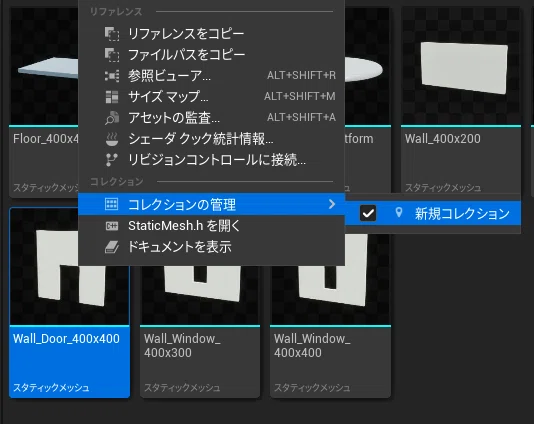
他のフォルダと同じように、フォルダの階層構造を作ることもできます。

検索やソートをしよう
フィルタ
アセットのタイプや特定の条件のフィルタを設定して、それに当てはまるアセットのみ表示させることができます。
コンテンツブラウザの「三」のようなマーク(赤で囲ったところ)を押して、任意のタイプを選択します。

フィルタをかけると、選択したフォルダ以下の条件に当てはまるすべてのアセットを表示してくれます。
テクスチャやブループリントなどのアセットのタイプでフィルタをかけられることに加え、「その他のフィルタ」を押すと少し変わった条件のフィルタもできます。

例えばレベルで使われているアセットや逆に使われていないアセットを探したいときには以下のフィルタを切り替えます。
・レベルで使用中
(現在開いているレベルで使用しているものが表示されます)
・どのレベルでも使用中
・どのレベルでも使用されていません
この機能を活用して不要になったアセットを消したり、複数のフォルダに散らばってしまったアセットをまとめたりします(最初から散らばらないようにするのが理想ではありますが…… 大人数で開発したり、長く生きたりするといろいろありますよね……!)
名前や条件での検索
検索をすると、現在選んでいるフォルダの下にあるものすべてから名前や条件で検索ができます。

Google検索と同じように、AND, OR, NOT の検索もできます。
例えば「mall」(ショッピングモールのモールの意味)という名前のアセットを検索したいけど、「small」は含めたくないというときに「mall -small」と検索すると、smallを含めない検索ができます。
また、アセットの名前の文字だけでなく、「コリジョンを持っていないメッシュ」「sRGBのテクスチャ」などの様々な条件でも検索でき、さらにそれをカスタムフィルタとして登録できます。詳しくはこちらの記事をご覧ください。
列表示にしてソートする
コンテンツブラウザ右上の「設定」→「列」を押すと、アセットの詳しい情報を含む一覧が見られます。

スタティックメッシュの例をあげると、頂点数、マテリアル数、LOD数、UVセットの数などが並んでおり、各項目ごとにソートができます。
例えばマテリアルが多い順でソートして優先的に最適化を行うことに使用したりします。

おまけ コンテンツドロワーってなに?
コンテンツドロワーはUE5から追加されました。
基本機能はコンテンツブラウザと同じです。いつでも呼び出せて、他のところを触ったら自動で収納されるコンテンツブラウザと思っておけばよさそうです。
Ctrl+Spaceで呼び出せます。
alweiさんのポストがわかりやすいので引用させていただきます。
コンテンツドロワー、どのウィンドウからでも開けてこういうBPからのドラッグ&ドロップにも対応してるからめっちゃ助かる!!#UE5 pic.twitter.com/oX6VcReaDJ
— alwei (@aizen76) May 26, 2021
おわりに
コンテンツブラウザの機能1つ1つの記事は他にも書いてくださっている方々がいらっしゃるものの、網羅的に紹介している記事はほとんどなかったので今回この記事を書いてみました。
この記事ではコンテンツブラウザの便利機能を広く紹介することを目的としているため、すでに他の方が紹介してくださっている記事と内容が重なる部分があり恐縮ですが、少しでもお役にたてましたら幸いです。
関連記事
リファレンスビューワーも便利!
「コンテンツブラウザの機能」と言っていいのかわからなかったのでこの記事では書かなかったのですが、ぜひこちらの記事をご覧ください。ものすごくおすすめです。
▼ 記事を書いた人
UEでの背景モデラーをしつつ、インディーゲーム開発をしています。
https://twitter.com/MiyamuraCats
自分が背景モデラーなので、紹介した機能は背景モデラーがよく使用するものに偏っているかもしれません。もし他に「こんなのも便利だよ!」というものがありましたら教えていただけるととても嬉しいです!
お読みいただきありがとうございました!