
【必見】"改良版"まじん式プロンプト!

こんにちは、まじんです。
先日公開した 「【神回】Googleスライドが一瞬で完成する“奇跡”のプロンプト」 が、想像を超える反響をいただきました。
読んでくださった皆さま、そしてシェアで広めてくださった皆さま、本当にありがとうございます!
なんと、普段は一ファンとして楽しみに観ていた YouTubeチャンネル でも取り上げていただきました!
まさか自分のプロンプトが紹介されるなんて…本当に感慨深いです。
一方で、多くのご感想やアレンジ作品を見る中で、いくつかの 課題や改良の余地 も見えてきました。
そこで今回は、その声を反映し、より実践的にブラッシュアップした 「まじん式プロンプト【改良版】」 をご紹介します。
📢 初めての方は、"必ず" 前回の記事からお読みください!
基本の使い方や設計思想をまとめております。
10000スキを目指しています!
よろしければ スキ & フォロー をお願いします🔥

Xでは多くの天才たちが、まじん式プロンプトをベースに独自のツールと組み合わせ、次々と“魔改造”してくれています。
気づけば私自身が学ぶ側に回っていて、毎日が新しい発見の連続でした。
そうした 知の連鎖が広がり、自分の成長につながっていく ——
これこそが、前回の記事を無料公開した大きな理由のひとつです。
とてもありがたく感じています。
ただ、その一方で私には どうしても譲れない軸 があります。
改良時の2つのポリシー
① Google Workspaceで完結させること
外部サービスを組み合わせれば表現の幅は一気に広がります。
しかし、現実の会社や現場では セキュリティやコンプライアンスの壁 が立ちはだかり、外部ツールを導入するのは簡単ではありません。
だからこそ私は、「Google Workspace というビジネスプラットフォームの中で完結させる」アプローチ にこだわり続けてきました。
② ミニマルデザインを貫くこと
GASで作れるオブジェクトには制約があるため、どうしても派手さは抑えられます。ですが私は、その シンプルさこそ魅力 だと思っています。
実務の場では、凝ったデザインよりも、余計な装飾がない方が 扱いやすく、信頼感を与えやすい 場面が多いと感じています。
AIに任せるのはあくまで“下地づくり”。
最後に人間が命を吹き込めるように、あえて余白を残す形 にしています。
それでは、具体的に 今回どのように進化したのか をご紹介していきます!
【改良点1】 配置やサイズの調整
基盤は変えずに、視認性を高める工夫 を加えました。

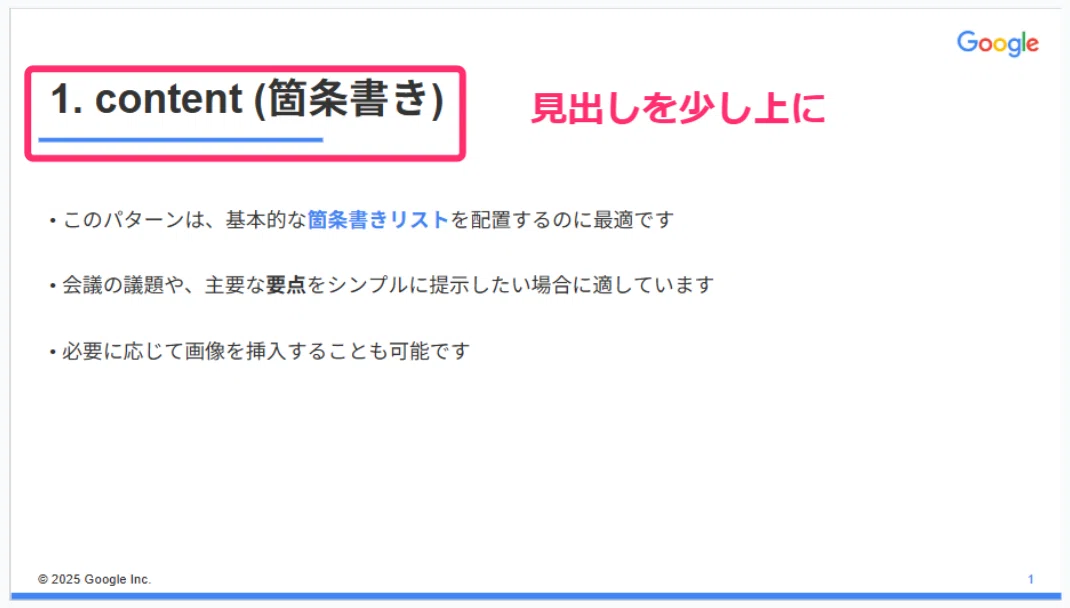

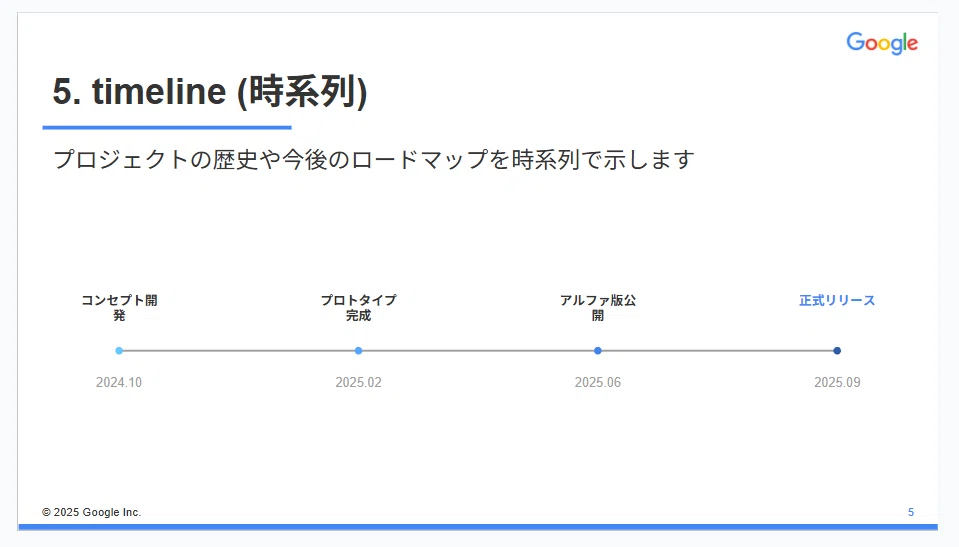
丸ポチにグラデーションを追加して見やすさアップ


【改良点2】 スライドパターンの追加
汎用性の高いパターンだけ を厳選して新たに6つ追加しました。
各スライドのキャプチャに主な用途を記載しています。


これらを追加した 全19パターン の中から、AIが入力内容に合わせて最適なスライドを自動で選び、生成してくれます。
前回の13パターンから拡張され、より多彩な見せ方が可能になりました。

【スライドパターンの詳細】
title: プレゼンの表紙。タイトル、日付を配置。
agenda: プレゼンの目次。セクションのタイトルをリスト形式で表示。
section: 章の始まりを示す扉。大きなセクション番号を背景に表示。
content (1カラム): 最も汎用的なスライド。箇条書きテキストを配置。
content (2カラム): 箇条書きやテキストを左右に分割。
compare: 2つの項目を対比。
process: 段階的な手順やワークフロー。番号付きのステップを縦に表示。
timeline: 時系列のイベントやロードマップ。
diagram: 役割ごとのタスクの流れ。フロー図でワークフローを整理。
cards: シンプルなカード形式。画像とテキストをグリッド状に配置。
headerCards: ヘッダー付きカード。見出しを強調し、各項目を整理。
table: 構造化データの表形式表示。数値や仕様の比較に便利。
progress: 進捗状況の視覚化。達成度をパーセンテージとバーで表示。
quote: 重要な引用文。顧客の声やメッセージを強調。
kpi: 主要な指標。ビジネスの状況を数値で示すカード。
bulletCards: 主要な3点を強調。箇条書きと説明文のカード。
faq: よくある質問と回答。
statsCompare: 数値の比較。トレンドを矢印で示す、データ変化の強調。
closing: プレゼンの結び。ロゴを配置。
【改良点3】 エラーハンドリング強化
① エラーが出ても最後まで作り切る
以前は、画像の挿入など一部で失敗するとスクリプト全体がストップしてしまうことがありました。
改良版ではエラーが出ても処理をスキップして続行するようになり、最後までスライドを生成できるようになっています。(この工夫は皆さまの共有プロンプトから多く学ばせていただきました!)
② 使わないパターンを自動で整理
出力時に「slideData」に含まれないスライドパターンは、自動で省略されるようになりました。
これにより、スライドパターンを追加してもコードが無駄に膨れ上がらず、AIのコード生成時間も短縮 されます。
実際に 全19パターンをフル出力 するとコード量は約2,000行に達します。
しかし、通常のスライド生成で使われるのはごく一部のパターンなので、最終的な出力は前回と同じく 1,000行前後のコード に収まることが多いです。
📢 「Gemini 2.5 Flash」でもエラーほぼゼロ!
前回のプロンプトでは構文エラー対策として、
高性能モデル(例:Gemini 2.5 Pro)限定 の利用を推奨していました。
しかし今回の改良版では、なんと 軽量モデルの「Gemini 2.5 Flash ※」でもほとんどエラーなく動作 するように!(Flashなので生成も速い!)
もちろん、Gemini 2.5 Pro の方が推論力が高く、より説得力ある構成 を出してくれるので、実務では引き続き Pro をおすすめします。
それでも、エラーハンドリングがここまで強化されたのは大きな進歩だと感じています。
※こちらは 有料版の Gemini 2.5 Flash を利用した結果です。無料版では厳しいですね…。おそらくプロンプトをカスタム指示に入れるか、知識として添付するかで変わるようです。
【改良点4】「カスタム設定」機能を追加
皆さまの会社仕様のスライドデザインに合わせやすいよう、Googleスライド上に 「カスタム設定」メニュー を追加しました。ここから簡単に見た目を調整できます。
使い方
スライドを生成したあとにタブをリロードしてください。
メニューバーに新しく 「カスタム設定」 タブが追加されます。
「⚙ 設定」から、以下の5つの項目を変更できます。

変更できる項目
プライマリーカラー
好きな色を指定できます。色見本サイトからカラーコードを探すのも良いですし、会社のロゴ画像をAIに渡して「このカラーコードを教えて」と聞くのも簡単です。


フォント
フォントは 4種類 から選べるようにしました。
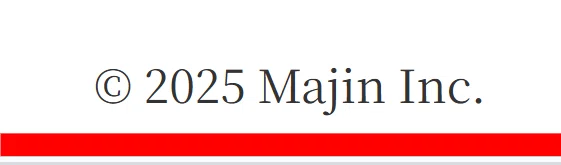
たとえば「4. Noto Serif JP(明朝体)」を選んでみます。


フッターテキスト
こちらも自由に変更することが可能です。

ヘッダー/クロージングロゴ
それぞれ画像URLを入力すれば差し替えられます。
今回は楽天のロゴを使ってみましょう。

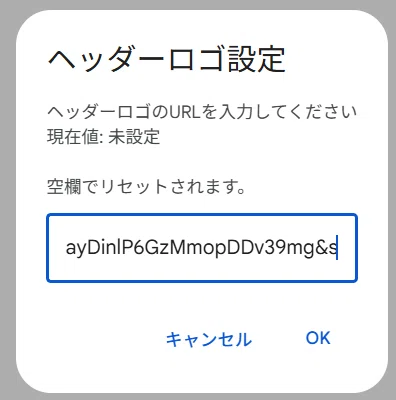

クロージングロゴも同じ手順で変更できます。
「🔃 リセット」を押すと、全ての項目が初期値(Google仕様)に戻ります。
カスタム済みの「テンプレスライド」を作っておこう
Googleスライド上で直接カスタムできるようになったのは便利ですが、
毎回設定をやり直すのは少し手間ですよね。
もちろんプロンプトを直接修正すれば初期値を変えられますが、不慣れな方にはハードルが高く感じられるかもしれません。
そこでおすすめなのが、一度カスタムしたスライドをテンプレートとしてコピーして使う方法 です。
■手順
カスタムしたスライドを開き、「ファイル」→「コピーを作成」→「プレゼンテーション全体」 をクリックしてスライドをコピー
コピーしたスライドを、実際の業務で使用する
新しいスライドを作成するときは、毎回テンプレートスライドを開き、
拡張機能 → Apps Script を開いて、既存コードを上書き保存 → 実行
すると、カスタム設定が反映された状態で新しいスライドをすぐに作れます。あとは完成したらコピー、の繰り返し🙌

【ちょっと嬉しいポイント】
テンプレートを使い回すことで、GAS実行時の「Googleアカウント認証」をスキップできる のも地味に便利。(認証は初回のみのため)
【全文公開】プロンプトの設定方法
お待たせしました!こちらが改良版プロンプトです。
(前回の約2倍のボリュームになっていますが、そのぶん安定性もアップしています)
今回は扱いやすいように Markdownファイル(.md) にまとめました。
2025-08-30 20:21 章扉の不具合修正済み:
ここからは、ご利用環境ごとの設定方法 をご案内します。
① 有料版(法人版) Gemini を使っている方(★最安定)
ダウンロードした MDファイルを開きます。
中身のテキストを Gem の「カスタム指示」欄 にコピペしてください。

② 無料版 Geminiを使っている方
ダウンロードした MDファイルを Gem の「知識」 に添付します。
その上で、以下のカスタム指示を追加してください:
添付した「system prompt.md」に忠実に従ってください。
😥 Gemini 2.5 Proはすぐに回数制限に…
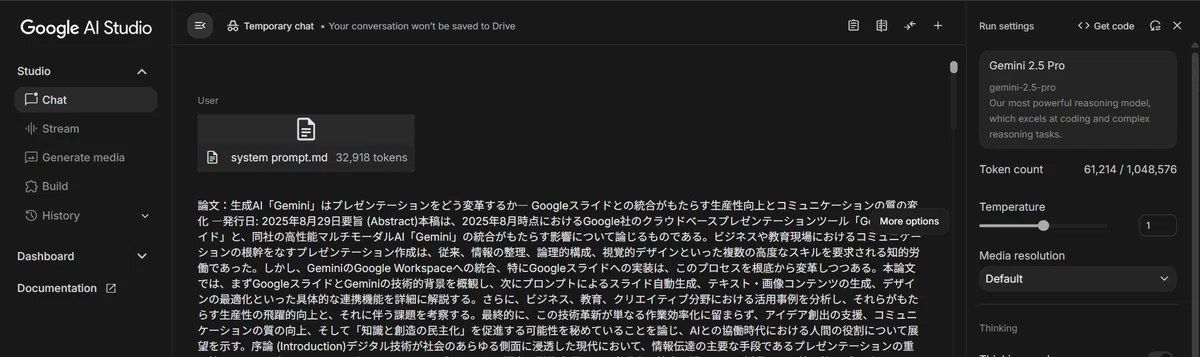
そんなときにおすすめなのが、無料で使える Google AI Studio です。
① モデルを Gemini 2.5 Pro に設定
② 改良版プロンプトの MDファイルを添付
③ 元ネタのテキストを渡せば、そのままスライド生成が可能です。
ただし注意点として、Google AI Studioに入力したデータはモデル学習に利用される可能性があります。
機密情報や社外秘のデータは渡さないようにしてください。
③ 有料版 ChatGPT を利用されている方
Geminiに比べて不安定な印象ですが、個人的には「GPTs」よりも 「プロジェクト」機能 の利用をおすすめします。
GPTsでは新しいチャットを開くたびに履歴がリセットされますが、プロジェクトなら 過去のやり取りや修正の流れをそのまま引き継いでくれる ので、回数を重ねるほど安定してくれるかも?(おそらくですが…)
設定方法はシンプルで、ファイルにダウンロードした MDファイル を追加し、②と同じカスタム指示文を入力するだけ です。
依頼時は GPT 5 Thinking、Canvasオン推奨(コードブロックの崩れを防げます)。

④ 無料版の ChatGPT を利用されている方
こちらは正直、Gemini(無料版)を利用する方が無難 です。
無料版ChatGPTでは「GPTs」も「プロジェクト」も利用できませんが、Geminiなら無料でもGemを作成できるのでおすすめです。
おわりに
いかがでしたでしょうか?
まずは エラー率の低減 と カスタム性の向上 を最優先に、本プロンプトを共有させていただきましたが、実はすでに次のアプローチも構想しており、近いうちにまた新しい「まじん式」をお届けできると思います🙌
このnoteが少しでも参考になったら、ぜひ スキ & フォロー をお願いします。
「めちゃ使える!」と思っていただけた方は、チップで応援 していただけると次の開発の大きな励みになります🔥
また、Xでは Google関連の最新情報や小ネタ を中心に発信していますので、ぜひフォローしていただけると嬉しいです🌿
それでは、また次回の記事でお会いしましょう!
