
【Stable Diffusion】画像の一部を消すLama Cleanerの使い方

「手の指が1本多いので、その部分だけを削除したい...」
「特定の物を削除したい...」と困っている方のために、
この記事では、一部を削除できる「Lama Cleaner」の使い方について解説します。
Lama Cleanerとは
Lama Cleanerは、一部削除ができる機能です。
例えば、手の指の本数が1つ多くてボツになってしまった...ということはよくありますよね。
そんな時に「Lama Cleaner」を使って指の部分を指定することで、以下の画像のように1本多い手の指を消すことができます。

指以外に物を削除したい場合にも役立つ機能です。
Lama Cleanerにアクセスする
Lama Cleanerは、Stable Diffusion Web UIの拡張機能にもありますが、エラーが多く使えない場合があるので、Hugging Faceから使用できるLama Cleanerを推奨します。
ですから、今回の例ではHugging FaceにあるLama Cleanerを使った方法で解説します。
以下にあるLama Cleanerのリンクにアクセスしてください。
https://huggingface.co/spaces/Sanster/Lama-Cleaner-lama
Lama Cleanerの使い方
ここでは、Lama Cleanerの使い方について解説します。
画像をアップロード
真ん中の部分をクリックするか、ドラッグ&ドロップしてから画像をアップロードしてください。

手動削除に変更する
右上にある「設定」をクリックしてください。

「Manual Inpainting Mode」の右側にあるトグルをオンにしてください。
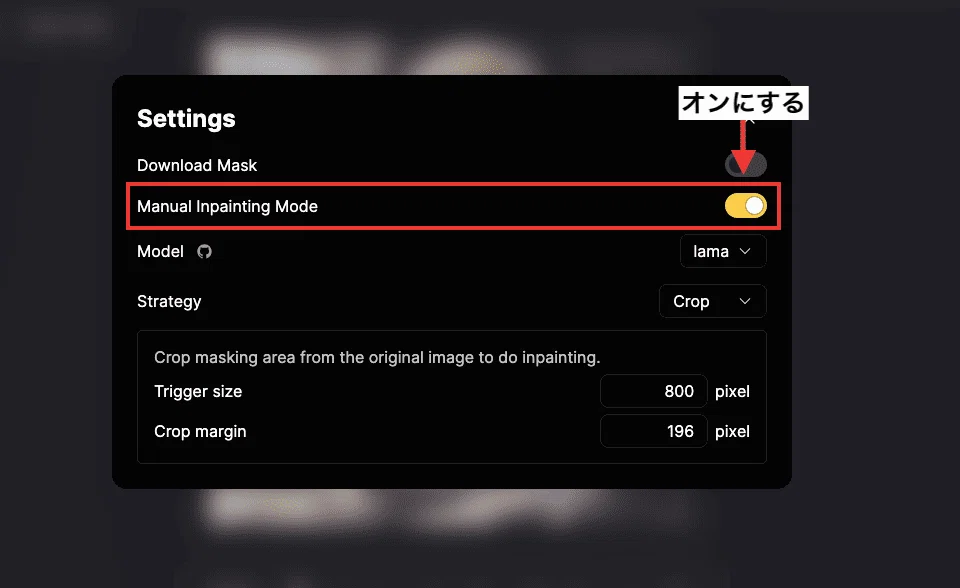
オンにすると、右下にある「Run Inpainting」のアイコンを追加できます。
「Manual Inpainting Mode」がオフの場合は、消したい部分をマスクした後に自動で削除が始まるのですがオンにすると、手動に変わります。
消したい部分をマスクした後に、追加されている「Run Inpainting」をクリックすると削除を開始できるのでオンの設定の方がいいです。

物を消す方法
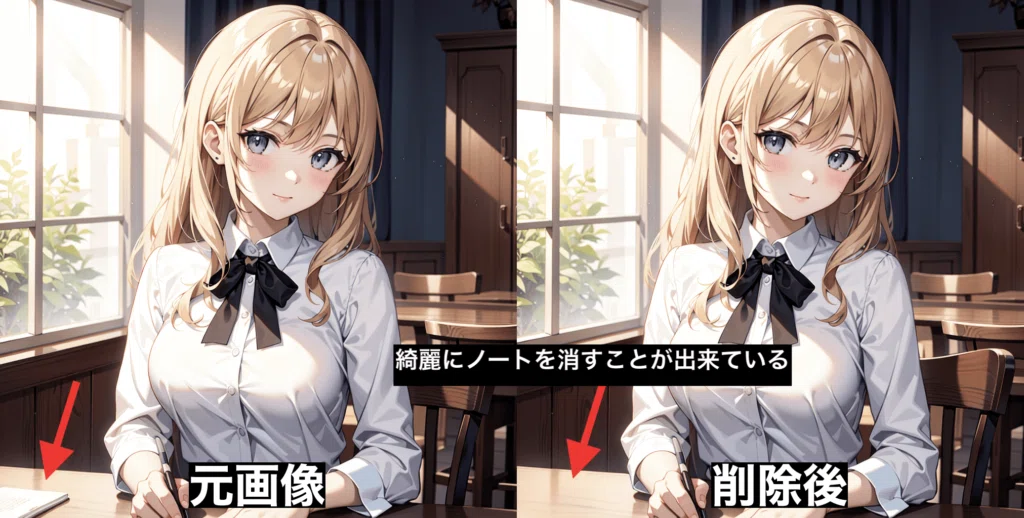
この例では、以下の画像にある左下のノート部分を削除してみます。

以下の画像のように、「Brush」項目にあるスライダーでブラシの大きさを調整します。
ブラシを使って左下にあるノートの部分を塗りつぶします。
塗りつぶした部分は黄色になっています。
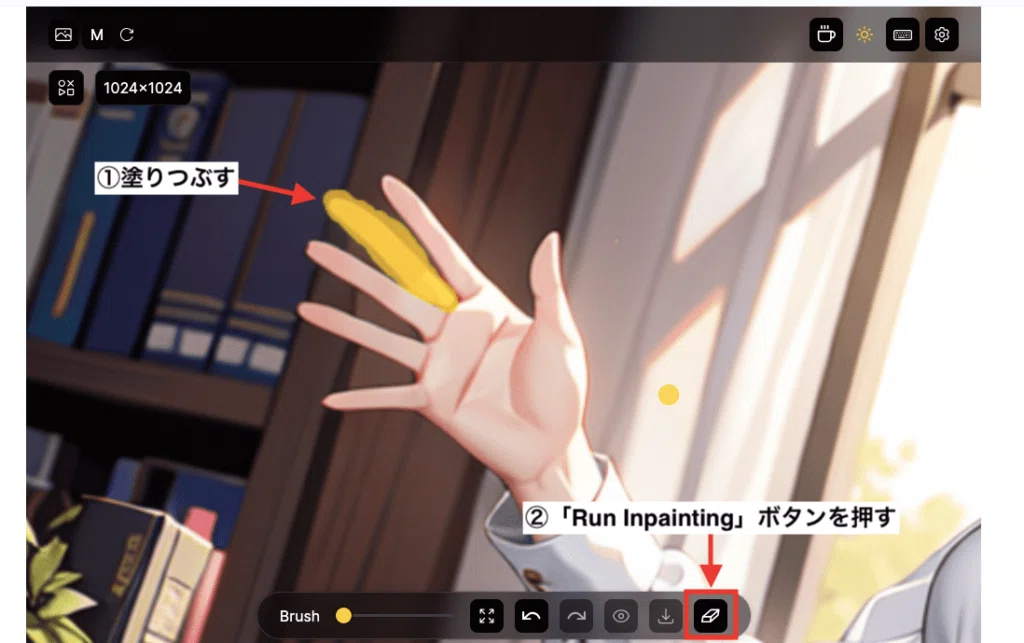
「Run Inpainting」ボタンをクリックしてください。
点滅を繰り返した後に少し経ってからノート部分が削除されます。

以下の画像では、「元画像」と「削除後」を比較した結果になります。
左下にあるノートを自然に消すことができます。
下部にある「ダウンロードアイコン」をクリックすると画像を保存できます。

左上にある「サイクルアイコン」にカーソルを合わせるとマスクしていた部分を確認できます。

余分な指を消す方法
次は、指の本数が余分に多い部分を削除してみます。
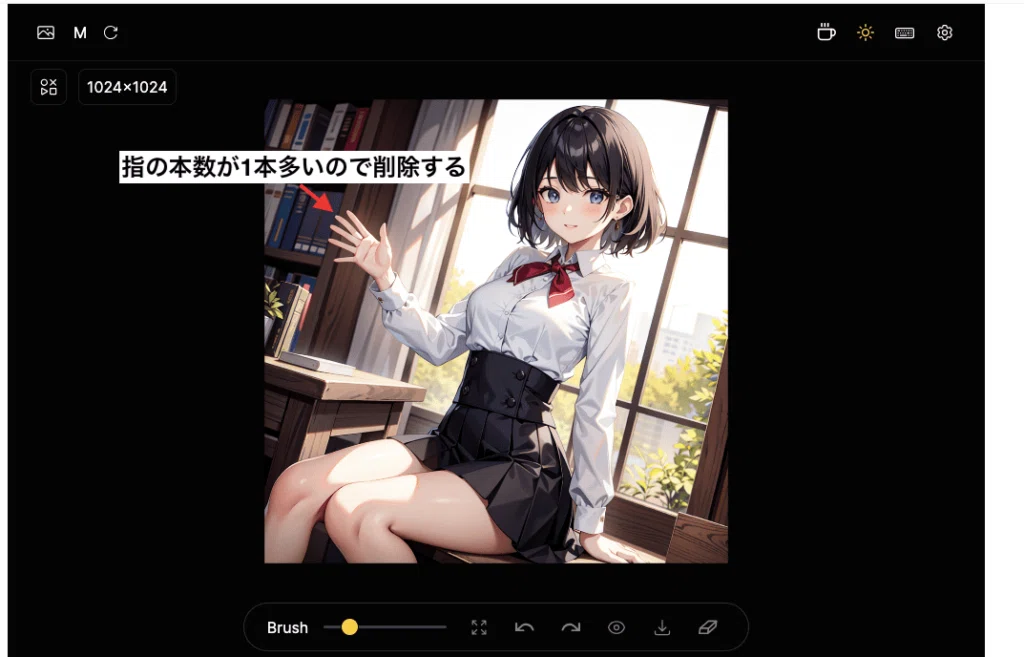
画面内でマウスホイールを使用すると、拡大・縮小できるので削除したい部分を拡大します。
余分な指の部分だけを塗りつぶしてから「Run Inpainting」ボタンをクリックします。
以下の画像のように、余分な指の部分を消すことが出来ました。
ですが、少しだけ赤い部分がぼやけて残っているので削除してみます。
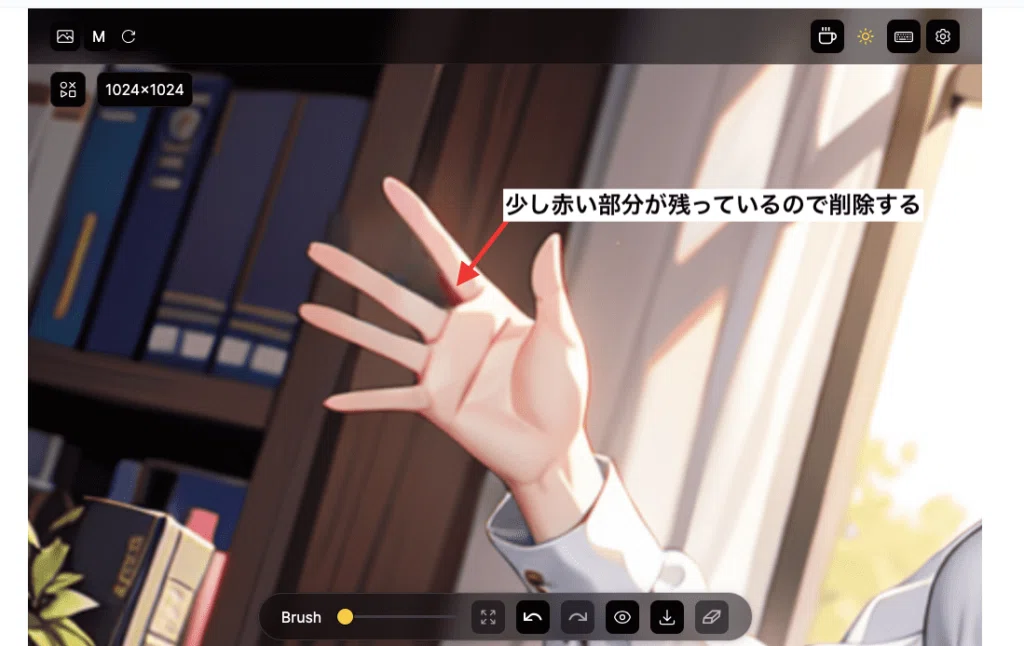
赤かった部分を塗りつぶしてから、再度「Run Inpainting」ボタンをクリックします。

赤かった部分を綺麗に削除できました。
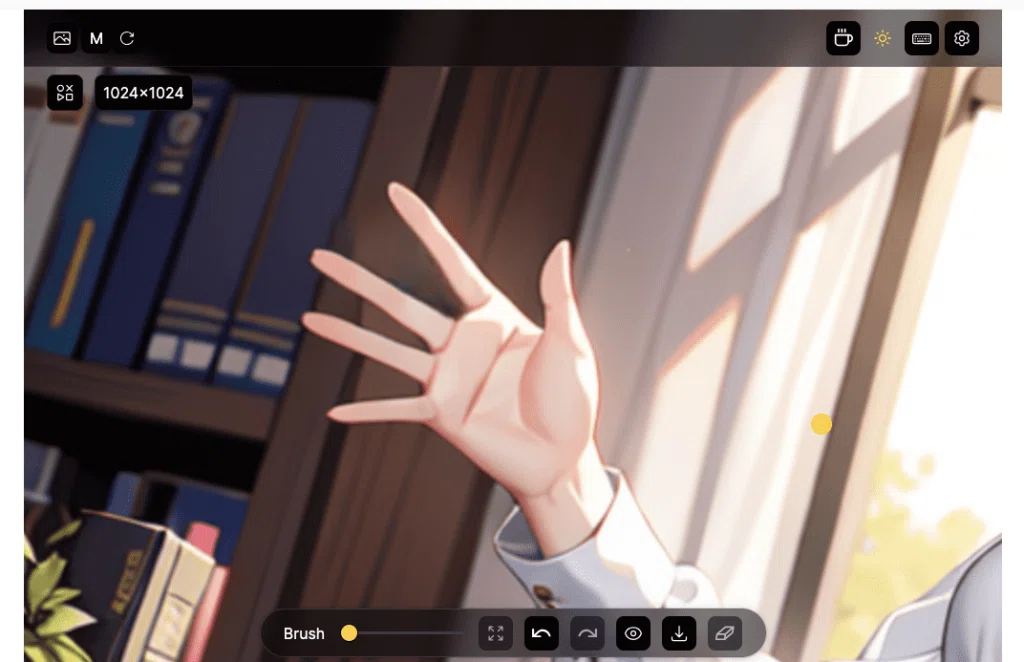
以下の画像は、「元画像」と「削除後」の比較結果になります。
多かった指の部分を綺麗に消すことができます。
このようにLama Cleanerは一部を削除したい時に使える機能です。
まとめ
Lama Cleanerの導入方法と使い方について解説しました。
Lama Cleanerは簡単に一部を消すことができる機能です。
Stable Diffusion Web UIに拡張機能として「Lama Cleaner」はありますが使えないので、Hugging Faceから使用できる「Lama Cleaner」を使用した方がいいです。
余分な手の指が生成されて削除したい時や、物を削除したい時などに活用してみてください。