


許多面向使用者的 Looker 功能必須由 Looker 管理員啟用,或實作 Looker 管理員專用或開發人員專用的必要條件,才能供 Looker 使用者使用。這個頁面彙整了這些使用者可用的功能,方便管理員參考。
尋找內容
Looker 主要導覽選單的「資料夾」部分包含兩個 Looker 管理員專用的資料夾:
- 未使用的內容:顯示所選時間範圍內未查看的所有 Look 和資訊主頁。
- 垃圾桶:顯示使用者已刪除但您可以復原的 Look 和資訊主頁。
如要進一步瞭解這些頁面,請參閱「管理員的已刪除和未使用內容」說明文件頁面。
建立內容
本節包含管理員或開發人員專屬的功能,以及建立資訊主頁、Look 和探索的訣竅。
使用自訂欄位
「自訂欄位」功能並非資料安全性功能。其他使用者可以在共用查詢、Look 和資訊主頁圖塊中看到自訂欄位。他們也可以使用「從這裡探索」,以這些欄位建立新查詢。
如要允許部分商家使用者執行下列工作,請授予建立自訂欄位的權限:
- 使用 SQL Runner 的即時探索功能,將未建立模型的資料視覺化
- 為一次性或不常進行的分析建立半永久性指標和維度
- 建立半永久性指標和維度,不需要分析師協助
啟用自訂欄位
如要啟用自訂欄位,Looker 管理員必須授予使用者或群組 create_custom_fields 權限,允許存取這項功能。create_custom_fields 權限已納入 Looker 隨附的數個預設權限集。
自訂欄位和 LookML 模型
雖然自訂欄位依附於 LookML 模型,但並非模型層的一部分,也不會顯示在任何檢視檔案中。您無法儲存自訂欄位,也無法將其轉換為 LookML 欄位。
如果欄位只需要暫時使用,或只有最進階的使用者需要,請考慮使用自訂欄位,而非 LookML。
您可以在 SQL Runner 中建立自訂欄位
如要使用自訂欄位在 SQL Runner 中顯示未建模的欄位,請參閱「使用 SQL Runner 建立查詢和探索」說明文件頁面。
使用 LookML 變更欄位挑選器選項
如要瞭解 Looker 開發人員如何使用 LookML 建立及修改欄位挑選器中的可用欄位,請參閱「變更『探索』選單和欄位挑選器」頁面。
分享內容
本節包含管理員或開發人員專用的功能,以及提供、下載及分享內容的訣竅。
提交內容
本節包含專為管理員或開發人員設計的功能,以及提供資料的訣竅。
JSON 傳送和下載格式
下載 Look、探索和資訊主頁的查詢圖塊時,Looker 會使用 JSON - 標籤格式。
傳送 Look 和探索時,Looker 會使用「JSON - 簡單」、「JSON - 標籤」、「JSON - 簡單,內嵌」和「JSON - 詳細,內嵌」格式。可用的 JSON 格式取決於所選目的地。「JSON - 標籤」格式選項會使用資料視覺化中的維度或指標標籤,做為 JSON 輸出內容的顯示值。舉例來說:
{"rendered_label":"rendered_value"}
其他 JSON 格式的輸出內容會依下列方式算繪欄位名稱:
JSON - 標籤:{"rendered_label":"rendered_value"} (使用資料視覺化中的標籤)
JSON - 簡易:{"view.field_name":"rendered_value"} (使用資料表中的欄位名稱)
JSON - 簡易、內嵌:{"view.field_name":"rendered_value"} (使用資料表中的欄位名稱)
JSON - 詳細、內嵌:{"view.field_name":"rendered_value"} (使用資料表中的欄位名稱)
傳送 Look 和探索時,如果選取「套用視覺化選項」,Looker 會以傳送內容中可用的 JSON 格式呈現資料,如下所示:
JSON - 標籤:{"rendered_label":"rendered_value"} (使用資料視覺化中的標籤)
JSON - 簡單:{"rendered_label":"rendered_value"} (使用資料視覺化中的標籤)
JSON - 簡易、內嵌:{"rendered_label":"rendered_value"} (使用視覺化中的標籤)
JSON - 詳細、內嵌:{"view.field_name":"rendered_value"} (使用資料表中的欄位名稱)
詳情請參閱這篇 Looker 通知,瞭解 JSON 轉譯格式的變更 (6.22 以上版本)。
管理傳送和排程
管理員可以在 Looker 的「管理」部分,使用「排程計畫」和「排程記錄」頁面,找出並解決排程問題。管理員應謹慎刪除或停用使用者,因為使用者可能擁有重要的預定送達時間,一旦刪除或停用使用者,系統也會刪除或停用預定送達時間。
如要進一步瞭解 Looker 管理員如何管理使用者存取及使用 Looker 內容傳送功能的權限,請參閱「設定內容傳送」說明文件頁面。
以收件者的身分執行排程
這個選項適用於透過電子郵件傳送的內容,會根據傳送的內容類型顯示獨特的行為。如要瞭解詳情,請參閱各類型內容的相關說明文件:
透過 Action Hub 將資料傳送至支援串流結果的目的地,並排定傳送時間
Looker 會代管並提供無狀態伺服器 (即 Looker Action Hub),實作 Looker 的 Action API 並公開熱門整合 (也稱為動作)。
透過 Looker 動作中心,您可以從 Looker 自動傳送及排定資料傳送至其他 SaaS 工具。如要將資料傳送或排定傳送至支援串流或使用 OAuth 的目的地,必須在 Looker 動作中心和可執行伺服器或 JAR 檔案之間執行同步查詢。對於 Looker 代管的執行個體,這些來源已設定為可通訊。
OAuth儲存 SFTP 指紋
從 Looker 連線至 SFTP 伺服器至少一次,以傳送或下載資料後,Looker 會儲存該 SFTP 伺服器的指紋。
所有 SFTP 指紋都會保留在 Looker 伺服器上的 ~/.ssh/known-hosts 檔案中。
如果指紋有所變更,表示您連線的伺服器已變更公開金鑰。這可能表示伺服器已重建,或位於負載平衡器後方。這也可能表示您遭到攔截式 (MitM) 攻擊,攻擊者以某種方式攔截或重新導向您的 SSH 連線,連線至其他主機,藉此竊取您的憑證。
下載內容
本節包含管理員或開發人員專屬的功能,以及下載內容的訣竅。
在沒有下載權限的情況下,從資訊主頁方塊下載內容
一般來說,使用者需要包含 see_user_dashboards 和 download_with_limits 或 download_without_limits 權限的角色,才能查看及下載資訊主頁動態磚中的資料。不過,如果符合下列條件,使用者即使沒有這些權限,也能查看及下載模型中的資料:
- 資訊主頁的圖塊是根據多個模型的查詢建立。
- 使用者獲派一個角色,其中包含
see_user_dashboards或see_lookml_dashboards,以及download_with_limit或download_without_limit權限,適用於資訊主頁所依據的其中一個模型。 - 使用者擁有第二個角色,但只有對儀表板所依據的其他模型具有
access_data權限。
在這種情況下,使用者可以查看及下載整個資訊主頁的資料,包括根據使用者無權查看或下載資料的模型建立的圖塊。
資料格式或目的地注意事項
使用 Looker 傳送或下載內容時,請注意部分資料格式的特殊情況。
輸出透過電子郵件傳送的圖片
輕鬆閱讀電子郵件中的圖片功能可讓電子郵件用戶端判斷電子郵件內文傳送或排定傳送的圖片最佳大小。如果電子郵件傳送的圖片出現扭曲,表示使用者的電子郵件用戶端可能與這項功能不相容。
以 Excel 格式傳送大型檔案
如果下載或傳送大型 Excel 檔案 (超過 5 GB),下載或傳送畫面可能會凍結,或您可能無法開啟傳送的檔案。以下是可能導致這種情況的原因,以及修正方式:
- 串流大型 Excel 檔案資料時,可能會發生傳輸逾時。在這種情況下,請嘗試以 CSV 格式傳送或下載資料,然後匯入 Excel。
- 有時大型 Excel 檔案會順利傳送,但檔案過大,無法在本機開啟。在這種情況下,請將資料傳送作業分成多個較小的 CSV 檔案,這樣目的地用戶端就能順利載入。
防止惡意程式碼注入 CSV 檔案
CSV 檔案可能含有可在 Microsoft Excel 或 Google 試算表執行的巨集。巨集可用於將惡意程式碼注入 CSV 檔案,因此 CSV 檔案可能存在安全風險。
為消除這項風險,Looker 管理員可以要求更新授權,讓 Looker 在儲存格中填入可執行的程式碼值。啟用這項設定後,Looker 在產生 CSV 檔案時,會為開頭為特殊字元 (=、-、+ 或 @) 的儲存格值加上 ' 字元。這會停用 Looker 產生的 CSV 檔案中的所有巨集。
如要更新這項功能的授權,請與 Google Cloud 業務專員聯絡,或提出支援要求。
算繪圖片格式的資料,以便傳送、排定時間或下載
Looker 會使用 Chromium 算繪下列格式,以供傳送及下載:
- 資訊主頁:PDF、圖表 (僅限傳送和排定時間)
- 適用於 Look:視覺化、HTML
- 探索 (僅限傳送和下載):PNG (圖表圖片)、HTML
如果執行個體是由 Looker 代管,系統會預先安裝 Chromium。
如果您的執行個體是由客戶託管,您必須安裝適當版本的 Chromium 渲染器。
以算繪格式下載內容時,可能需要考量額外權限。
以顯示格式下載內容
判斷使用者是否可以下載內容時,系統會考量與使用者下載權限相關聯的模型。在某些情況下,使用者可以查看及下載整個資訊主頁的資料,包括根據模型建立的動態磚,而這些模型可能不會授予使用者查看或下載資料的權限。
如要下載算繪格式,只要具備與內容相關聯的任何模型下載權限即可。
公開共用、匯入及嵌入
如要啟用 Look 網址的公開存取權 (包括嵌入 Look 的功能),請在「管理」部分的「一般設定」頁面啟用「公開網址」。
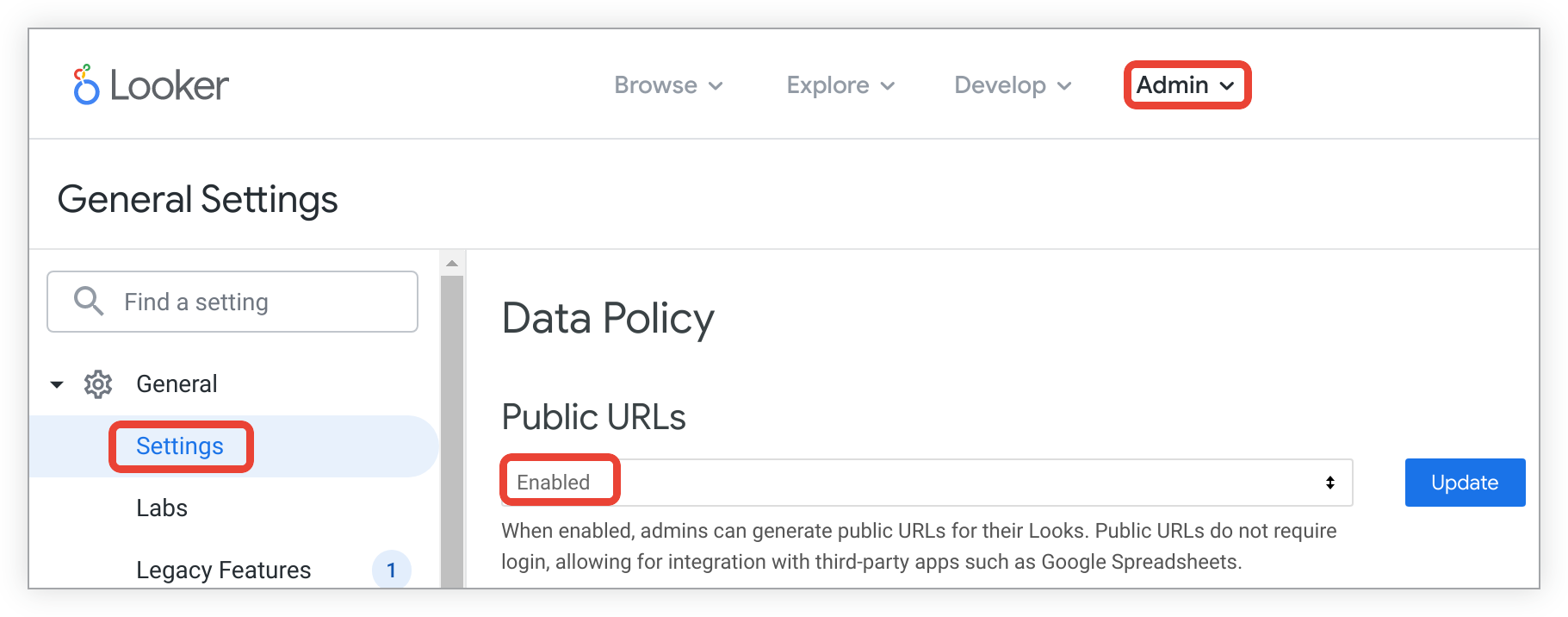
啟用這項功能前,請先考量安全性影響。雖然 Looker 產生的網址無法猜測或搜尋,但只要有網址,任何人都能查看資料。收到網址的人可能會將網址分享給不應存取您資料的人。您應判斷相關資料的隱私權規定、評估您對公開網址接收者的信任程度,並明確建立期望,瞭解是否要分享資料,以及分享方式和對象。
擷取資料並以圖表呈現
本節包含管理員或開發人員專用的功能,以及擷取和繪製資料的訣竅。
改善視覺化內容
如需 Looker 原生視覺化類型清單,請參閱「視覺化類型」說明文件頁面。您也可以安裝及管理自訂 JavaScript 視覺化圖表、在 LookML 中新增視覺化參數,以便在「探索」中顯示,或是從 Looker Marketplace 安裝視覺化圖表。
客戶託管部署作業的注意事項
本節快速列出需要額外考量的功能,適用於客戶託管的 Looker 部署作業,並提供這個頁面相關部分的連結。
將資料傳送及排定至串流目的地時,客戶託管的執行個體可能需要不同的 Looker Action Hub 設定。
如要傳送、排定或下載部分資料格式,客戶託管部署的管理員必須安裝額外軟體,才能轉譯這些格式。