

1. מבוא
בשיעור Codelab הזה תלמדו על Google Antigravity, פלטפורמת פיתוח אג'נטית שנועדה לעזור לכם לפתח בעידן הזה של הסוכנים. Antigravity 2.0 משמש כמרכז הבקרה המרכזי של סוכני ה-AI שלכם, ומספק פלטפורמה מאוחדת להפעלת הפעילויות שלהם, למעקב אחריהן ולתזמור שלהן.
עם ההשקה של גרסה 2.0, Antigravity הוא כבר לא רק כלי לניהול סוכנים שמשולב עם סביבת פיתוח משולבת (IDE). היא הפכה למערכת אקולוגית מלאה של מוצרים שנועדו לעידן שבו הסוכן הוא במרכז:
- Antigravity: אפליקציית הדגל הנפרדת ל-macOS, ל-Linux ול-Windows. זהו מרכז הבקרה שלכם לניהול כמה סוכנים מקומיים במקביל, להרצת משימות מתוזמנות ועוד. בניגוד לגרסה הקודמת שלו, Agent Manager, Antigravity 2.0 היא אפליקציה עצמאית שפועלת ללא תלות בסביבת פיתוח משולבת (IDE).
- Antigravity IDE: סביבת הפיתוח המשולבת המקורית מבוססת-הסוכן עם כל התכונות עדיין זמינה (ומומלצת למפתחים!). הוא כולל את כלי ניהול הסוכנים, ארטיפקטים והבנה מעמיקה של בסיס הקוד שלכם.
- Antigravity CLI: ממשק שורת פקודה לאינטראקציות עם סוכנים מבוססי-טרמינל. הנושא הזה לא יוסבר במדריך הזה.
- Antigravity SDK: כלים למפתחים לשילוב Antigravity במערכות שלהם באופן פרוגרמטי. הנושא הזה לא יוסבר במדריך הזה.
בשיעור Codelab הזה נתמקד ב-Antigravity ונסביר בקצרה על Antigravity IDE. שני הרכיבים האחרים, Antigravity CLI ו-Antigravity SDK, לא נכללים.
אם אתם רוצים ללמוד על Antigravity CLI, שהוא אפליקציה מבוססת-טרמינל, תוכלו לעיין בשיעור Codelab בנושא תחילת העבודה עם Antigravity CLI.
מה תלמדו
- התקנה והגדרה של Antigravity.
- הסבר על מושגי יסוד ב-Antigravity, כמו עבודה עם סוכנים, סביבות עבודה ועוד.
- התאמה אישית של Antigravity באמצעות הגדרות שונות ובהתאם להעדפות שלכם.
מה תצטרכו
צריך להתקין את Antigravity באופן מקומי במערכת. המוצר זמין ב-Mac, ב-Windows ובגרסאות ספציפיות של Linux. בנוסף למחשב שלכם, תצטרכו את הדברים הבאים:
- דפדפן האינטרנט Chrome.
- חשבון Gmail (חשבון Gmail אישי).
ה-Codelab הזה מיועד למשתמשים ולמפתחים בכל הרמות.
בעיות בדיווח
יכול להיות שתיתקלו בבעיות במהלך העבודה עם Antigravity ובמהלך הלימוד באמצעות ה-codelab.
אם נתקלתם בבעיות שקשורות ל-Codelab (שגיאות הקלדה, הוראות שגויות), אתם יכולים ללחוץ על הלחצן Report a mistake בפינה הימנית התחתונה של ה-Codelab הזה כדי לפתוח באג:

כדי לדווח על באגים או לשלוח בקשות להוספת תכונות שקשורות ל-Antigravity, צריך לדווח על הבעיה בתוך Antigravity. כדי לשלוח משוב על המוצר, לוחצים על סמל ההגדרות בפינה הימנית התחתונה של מוצר Antigravity. ואז בוחרים באפשרות Provide Feedback.
2. התקנה
התקנת Antigravity
עוברים אל הדף הורדה של Google Antigravity. מורידים את אפליקציית Antigravity למערכת ההפעלה (macOS, Linux או Windows).

מפעילים את תוכנת ההתקנה. מוצג המסך הבא:

מתחברים לחשבון Google. משלימים את האימות ומוודאים שמוצגים הפרטים הבאים:

לוחצים על Open Antigravity (פתיחת Antigravity). תוצג מדיניות בנושא אבטחה ושימוש בנתונים. לוחצים על הבא.

בוחרים עיצוב שמוצא חן בעיניכם:

Antigravity מגיע עם חבילת פלאגינים שפועלים עם מגוון כלים למפתחים של Google. התוספים האלה מתקינים קבוצה של מיומנויות שעוזרות ל-Antigravity לעבוד עם כלי פיתוח שונים של Google. זו רשימה של פלאגינים שאפשר לבחור להתקין. אנחנו לא נתייחס לפלאגינים האלה ב-codelab. לוחצים על סיום.

הממשק של Antigravity אמור להיראות כך:

התקנה של Antigravity IDE
אפשר גם להתקין את Antigravity IDE. נכנסים אל דף ההורדה של Google Antigravity. עוברים לקטע ההורדות של Antigravity IDE.

אחרי שתתקינו בהצלחה את Antigravity ואת Antigravity IDE, יופיעו שתי סמלים במזח: Antigravity (רקע לבן) ו-Antigravity IDE (רקע שחור עם רשת).

3. ממשק Antigravity
אנחנו מוכנים להתחיל! קודם נתמקד בשימוש ב-Antigravity. המסך הראשוני של Antigravity דומה לזה:

במהלך ההדרכה הזו נגיע לאפשרות הגדרות בפינה הימנית התחתונה, לפי הצורך.
פרויקטים
קודם נסביר את המושג פרויקטים ב-Antigravity. זה חשוב כי אם תסתכלו על הממשק בחלונית השמאלית, כתוב בו בבירור Select Project. מערכת Antigravity משתמשת בגישה שמתמקדת בפרויקט כדי לוודא שיש לסוכנים גישה לקבצים, לכלים, להרשאות ולפריטים נוספים הנכונים.
פרויקט הוא שילוב של תיקיות שמגדירות את הסביבה ואת היקף הפעילות של הסוכן. במקום להגביל את הסוכן לפעולה בתיקייה אחת, הפרויקט יכול לעבוד עם תיקייה אחת או יותר (למשל, מאגר קוד של קצה קדמי ומאגר קוד של בק-אנד), וכך לספק לסוכנים את כל ההקשר שנדרש לבסיס הקוד. לכל הפרויקטים יש הגדרות סוכן נפרדות, כך שאפשר להתאים אישית את הגדרות האבטחה של פרויקטים שונים באופן עצמאי.
ניצור את הפרויקט הראשון. בתיקיית הבית במחשב המקומי, יוצרים תיקייה בשם $HOME/agy2-projects/my-first-project . שימו לב שלא חייבים ליצור תיקייה ריקה.
עכשיו ניצור את הפרויקט הראשון שלנו ב-Antigravity על ידי הגדרת התיקיות שמרכיבות את הפרויקט. במקרה הראשוני שלנו, תהיה תיקייה אחת.
לוחצים על Select Project → New Project (בחירת פרויקט → פרויקט חדש) כמו שמוצג למטה:

כצפוי, תתבקשו לבחור תיקיות כמו שמוצג בהמשך:

לוחצים על הוספת תיקייה ועוברים לתיקייה הספציפית שרוצים להוסיף, למשל $HOME/agy2-projects/my-first-project.

עדיין אפשר להוסיף עוד תיקיות לפרויקט (באמצעות הוספת תיקייה), אבל בשלב הזה אפשר ללחוץ על הלחצן הבא.
תופיע תיבת דו-שיח כמו שמוצג בהמשך. לכל הפרויקטים יש הגדרות סוכן נפרדות, כך שאפשר להתאים אישית הגדרות אבטחה שונות של פרויקטים באופן עצמאי.

כל פרויקט מקבל בירושה הרשאות לגבי בדיקת ארטיפקטים, כלים מותרים והגדרת שרת Model Context Protocol (MCP) מהגדרה גלובלית שזמינה דרך הגדרות בממשק הראשי. עם זאת, אפשר להגדיר את ההרשאות האלה ועוד הרשאות באופן פרטני לכל פרויקט, וכך ליהנות מגמישות רבה יותר ולשמור על ההקשר והכלים רלוונטיים ופשוטים לפרויקט הספציפי שלכם.
בשלב הזה, בוחרים באפשרות ברירת מחדל.
אפשר גם לתת שם לפרויקט בתיבת הדו-שיח הבאה וללחוץ על יצירה:

עכשיו יוצג המסך הבא. הפרויקט מופיע ברשימת הפרויקטים וגם בממשק הצ'אט, כמו שמוצג. שימו לב שאפשר לבחור את המודל, להעביר הקשר נוסף באמצעות הסימן + או הפעולות @ או / ועוד.

אחרי שתשלחו הודעה לסוכן, הוא יגיב בהתאם.

יש לנו עוד בקשה לקבלת חדשות, והיא עושה עבודה טובה.

שיחות
בפרויקט שלנו (my-first-project), התחלנו שרשור שיחה, ובשרשור יש כרגע סדרה של הודעות (הודעת משתמש ותשובות של הסוכן).
השרשור הזה יופיע בצד ימין של המסך, מקובץ מתחת לפרויקט.

עכשיו נעשה משהו מעניין וניתן שם לשרשור השיחה הזה. נקרא לו conv-introduction.
כדי לעשות את זה, לוחצים על שלוש הנקודות האנכיות לצד השיחה. יוצגו לכם 3 אפשרויות. בוחרים בפעולה שינוי שם.

מזינים את הערך conv-introduction או כל שם אחר שמתאים לכם.
אם רוצים להתחיל שיחה חדשה לגמרי בפרויקט, לוחצים על הסימן + (שיחה חדשה בפרויקט) לצד הפרויקט, כמו שמוצג בהמשך.

עכשיו אתם בשיחה חדשה לגמרי.
בוא נשאל כמה שאלות על חדשות ספורט מכל העולם. שימו לב שאנחנו עדיין ב-my-first-project.

כך קיבלתי חדשות מעולם הספורט, ואפשר לראות שיש עכשיו שני שרשורים של שיחות באותו פרויקט.

בוא נשנה את השם של השיחה הזו ל-conv-sportsnews. כדי לראות את כל השיחות שהתנהלו עד עכשיו, אפשר להיכנס אל היסטוריית השיחות בפינה הימנית העליונה, כמו שמוצג בהמשך:

בכל שלב, אפשר להתחיל שיחה חדשה בפרויקט הנוכחי או בפרויקט חדש באמצעות האפשרות שיחה חדשה בחלק העליון.
הגדרות הפרויקט
עכשיו נחזור להגדרות הפרויקט שדיברנו עליהן קודם. כשיוצרים פרויקט ב-Antigravity, הוא מקבל בירושה הרשאות ברירת מחדל, שאפשר לבטל אותן באופן ספציפי אם רוצים.
כדי להגיע להגדרות הפרויקט עבור פרויקט ספציפי, לוחצים על סמל גלגל השיניים של ההגדרות לצד כל פרויקט בסרגל הניווט הימני.

תועברו להגדרות של הפרויקט הספציפי (למשל my-first-project), כמו שמוצג בהמשך:

בצד ימין, בקטע 'פרויקטים', הפרויקט my-first-project מסומן. אם היו עוד פרויקטים, הם היו מופיעים מתחת לרשימה הזו, והייתם יכולים לבחור בקלות כל אחד מהפרויקטים ולשנות את ההגדרות שלו לפי הצורך.
עכשיו נתמקד בצד שמאל, בהגדרות הפרויקט שמוצגות עבור my-first-project. תוכלו לראות שיש בה תיקייה אחת שהוספנו לפרויקט הזה. אפשר גם להוסיף עוד תיקיות מכאן.
מומלץ לעבור קודם על כל הרשימה ולראות את הגמישות שזמינה עכשיו כדי לעזור לך לשנות הרבה הגדרות בהתאם לדרישות ההתאמה האישית של הפרויקט.
למשל:
- הגדרות קבועות מראש של אבטחה: קובעות אם כל פקודות הטרמינל וגישות הקבצים ייבדקו על ידכם לפני שהסוכן יוכל לבצע פעולות.
- התנהגות הסוכן: קובעת אם הסוכן יבצע את תוכנית ההטמעה עם או בלי בדיקה שלכם.
- הרשאות מקומיות שונות נתיבי קבצים, כתובות URL וכו' שמותרים או חסומים לסוכן.
- אתם יכולים אפילו להגדיר אילו כלי MCP ספציפיים מותרים לפרויקט הזה. האפשרות הזו שימושית מאוד כדי למנוע את הזמינות של כל שרתי ה-MCP שהוגדרו באופן גלובלי לסוכן בפרויקט הזה.
הערה: בכל שלב, אפשר לעבור להגדרות של Antigravity או אפילו להגדרות של פרויקטים דרך אפשרות ההגדרות הראשית בממשק של Antigravity.

4. פקודות דרך שורת הפקודות
יש כמה פקודות מעניינות עם לוכסן / שזמינות ב-Antigravity. בממשק הצ'אט של השיחה, אם מקלידים / , אמורות להופיע הפקודות כמו שמוצג בהמשך:

אפשר להשתמש בפקודה /browser. זו פקודה מפורשת להפעלת הדפדפן ולבקשה ממנו לבצע פעולה כלשהי. כדי להתחיל סשן ניפוי באגים, צריך את Google Chrome והרשאה ב-Google Chrome.

פעולה זו יוצרת סוכן משנה של הדפדפן שמנסה להפעיל סשן ניפוי באגים עם Chrome, ומבקש את ההרשאה שלכם קודם:

אחרי שמאשרים את הגישה, האפליקציה מבקשת הרשאות לפי הצורך ומקבלת את הפרטים.


הפקודה /schedule שימושית אם רוצים להגדיר למשימות חוזרות או חד-פעמיות שהסוכן יבצע במרווחי זמן קבועים או לפי לוח זמנים (למשל, בשעה 9:00 בבוקר בימי שני ורביעי).
במקביל, יש לכם אפשרות לבצע את הפעולה הזו דרך ממשק המשתמש, כמו שמוסבר בקטע תזמון פקודות בשלב הבא.
5. תזמון פקודות
אתם יכולים להשתמש באפשרות תזמון בממשק הראשי כדי להפוך משימות חוזרות לאוטומטיות או להגדיר תזכורות חד-פעמיות בפרויקטים ספציפיים.

בואו ניצור משימה יומית שתזכיר לנו על הפגישה היומית שלנו בשעה 18:00. לוחצים על חדש וממלאים את הפרטים כמו שמוצג למטה:

לוחצים על הוספת משימה מתוזמנת והמשימה תתווסף לרשימת המשימות המתוזמנות, כמו שמוצג בהמשך:

נוסיף עוד תזכורת שתזכיר לנו לעשות הפסקה כל 20 דקות:

עכשיו יש לנו שתי משימות מתוזמנות, כמו שמוצג בהמשך:

אתם יכולים להשבית או למחוק כל אחת מהמשימות. חשוב לזכור שהשתמשנו בהנחיות בסיסיות, אבל ההנחיות שלכם יכולות להיות מפורטות יותר, להפעיל כלים (לשלוח בקשות למערכות חיצוניות) ולבצע הרבה יותר פעולות ברקע במרווחי זמן קבועים, בהתאם לדרישות שלכם.
6. שרתים של Model Context Protocol (MCP)
התקן Model Context Protocol (MCP) נוצר כדי לעזור לסוכנים להתחבר למערכות חיצוניות. הם ממלאים תפקיד מרכזי בהבטחה שהסוכן יישאר מעוגן בנתונים ובשילוב שלכם.
Antigravity תומך בשרתי MCP, מקומיים ומרוחקים. הוא כולל גם שילובים עם כמה שרתים של MCP שעובדים עם שירותי Google Cloud, וההתקנה שלהם פשוטה ומתבצעת בקליק אחד עם כמה נתוני תצורה.
קודם נראה את רשימת האפשרויות של שרתי MCP שהוגדרו מראש. עוברים אל הגדרות ← התאמות אישיות ולוחצים על הלחצן הוספת MCP+ כדי להוסיף שרת חדש. תיפתח תיבת דו-שיח שבה תוכלו לראות את הרשימה המלאה של השרתים:

לוחצים על הלחצן +הוספה כדי להוסיף שרת MCP. תצטרכו לספק כמה פרטי מידע, כמו מזהה הפרויקט ופרטי מסד הנתונים, בהתאם לשרת ה-MCP.
הוספת שרתי MCP קיימים
מאחורי הקלעים, שרתי ה-MCP מוגדרים בקובץ $HOME/.gemini/config/mcp_config.json. אם אתם עובדים עם שרתי MCP מרוחקים קיימים, אתם יכולים פשוט להוסיף את הפרטים לקובץ הזה. מידע על הגדרת שרתי MCP בהתאמה אישית זמין כאן.
אחרי שמוסיפים את שרתי ה-MCP המרוחקים ושומרים את הקובץ, אפשר לעבור לקטע MCP servers (שרתי MCP) ב-Antigravity באופן הבא:
- בממשק הראשי של Antigravity, לוחצים על Settings (הגדרות).
- עוברים אל התאמות אישיות. אם עדיין לא רואים את שרתי ה-MCP, לוחצים על רענון.

- כדי להשבית שרת MCP, לוחצים על הלחצן הפעלה/השבתה. אפשר גם ללחוץ על אחד משרתי ה-MCP כדי לראות את הכלים שהשרת חושף.
כדי להשתמש בשרתי ה-MCP שהוגדרו, אפשר לבקש מ-Antigravity משהו שדורש שרת MCP. לדוגמה, אפשר להפעיל את השרת cloudrun-mcp ולשאול את Antigravity את השאלה הבאה: Build and deploy a Cloud Run service. הפעולה הזו אמורה לגרום ל-Antigravity לחפש את שרת cloudrun-mcp ולהשתמש בו כדי להגדיר ולפרוס שירות Cloud Run.
7. ממצא
Antigravity יוצר ארטיפקטים כשהוא מתכנן ומבצע את העבודה שלו, כדי לתקשר את העבודה ולקבל משוב מהמשתמש האנושי. אלה קבצי Markdown עשירים, תרשימי ארכיטקטורה, תמונות, הקלטות של דפדפנים, השוואות בין גרסאות קוד וכו'.
הארטיפקטים עוזרים לגשר על הפער באמינות. בעבר, כשסוכן טען שהוא תיקן באג, המפתח היה צריך לקרוא את הקוד כדי לוודא זאת. ב-Antigravity, הסוכן יוצר ארטיפקט כדי להוכיח את זה.
אלה הארטיפקטים העיקריים שנוצרים על ידי Antigravity:
-
Task Lists: לפני כתיבת הקוד, הסוכן יוצר תוכנית מובנית. בדרך כלל לא צריך לערוך את התוכנית הזו, אבל אפשר לבדוק אותה ובמקרים מסוימים להוסיף תגובה כדי לשנות אותה, אם צריך. -
Implementation Plan: נעשה בו שימוש כדי לתכנן שינויים בבסיס הקוד כדי לבצע משימה. התוכניות האלה מכילות פרטים טכניים על השינויים שצריך לבצע, והן מיועדות לבדיקה על ידי המשתמש, אלא אם מדיניות בדיקת הארטיפקטים מוגדרת להמשך תמיד. -
Walkthrough: נוצר אחרי שהסוכן מסיים להטמיע את המשימה, כסיכום של השינויים והסבר איך לבדוק אותם. -
Code diffs: למרות שזה לא ארטיפקט, Antigravity גם יוצר השוואות בין גרסאות קוד שאתם יכולים לבדוק ולהגיב עליהן. -
Screenshots: הנציג מתעד את מצב ממשק המשתמש לפני השינוי ואחריו.
כדי להבין טוב יותר את הארטיפקטים, אפשר ליצור שיחה עם פרויקט חדש או קיים באמצעות ההנחיה הבאה:
Write a node application that I can run from the command line to get me the latest news from Google.
הסוכן ממריא וחוזר עם הארטיפקט הראשון: תוכנית הטמעה.

כדי לראות את כל הארטיפקטים שנוצרו על ידי Antigravity, לוחצים על חלונית עזר בפינה השמאלית העליונה.

אם מעבירים את המתג של חלונית עזר למצב מופעל, מוצגת הפלט הבא, שבו מצוין שנוצר פריט מידע אחד (תוכנית הטמעה).

לוחצים על תוכנית ההטמעה כדי לראות את הפרטים, כמו שמוצג בהמשך:

בשלב הזה, אנחנו מאשרים את התוכנית ופשוט לוחצים על הלחצן המשך כדי להמשיך.
עכשיו, בזמן שה-AI עובד, הוא יוצר עוד ארטיפקט, תוכנית פעולה,וקבצים נוספים. אפשר לראות את כל הנתונים האלה בחלונית העזר, כמו שמוצג בהמשך:

אם תלחצו על ארטיפקט המשימה, תראו רשימה של משימות שצריך לבצע כדי להשיג את המטרה שזיהיתם, וגם אילו משימות הושלמו ואילו עדיין לא.

בסיום, אחרי שהסוכן ישלים את כל הפעולות, יבדוק ויאמת אותן, תקבלו הודעה שהמשימה הושלמה. מוכן עכשיו ארטיפקט נוסף שנקרא Walkthrough. הרשימה הסופית מוצגת כמו בתמונה הבאה:
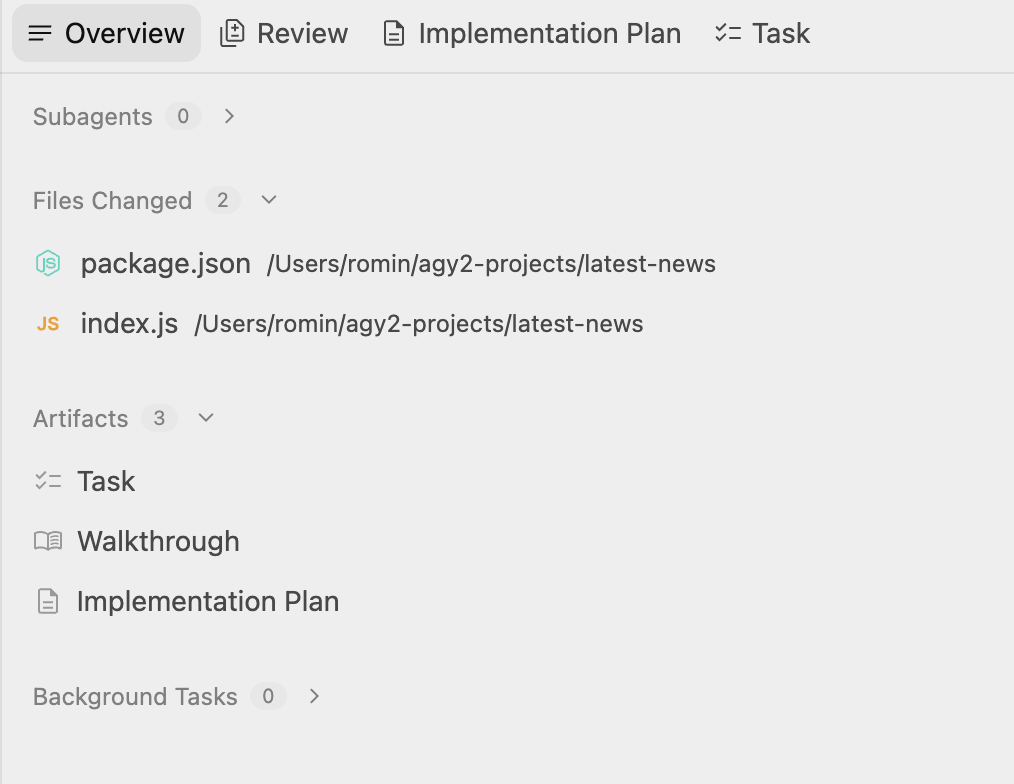
חשוב לשים לב: יש לא רק פריטי מידע (משימה, הסבר ותוכנית הטמעה) אלא גם קבצי מקור (package.json , index.js).
יכול להיות שלא תצטרכו עורך או סביבת פיתוח משולבת (IDE) מלאים כדי לראות את הקבצים שנוצרו. אפשר ללחוץ על הקבצים package.json או index.js כדי לראות את התוכן ולהוסיף תגובות.
8. Antigravity IDE
אם אתם מעדיפים סביבת פיתוח משולבת (IDE), אתם יכולים להשתמש ב-Antigravity IDE שהתקנו קודם ב-codelab הזה. כשעוברים להחלפת מצב של החלונית העזר בממשק הראשי של Antigravity, מופיעה האפשרות Open IDE (פתיחת סביבת פיתוח משולבת).
לוחצים על האפשרות הזו כדי לפתוח את Antigravity IDE. יכול להיות שתופיע אזהרה בהפעלה של Antigravity IDE, שנראית כך:

זהו נוהל רגיל. לוחצים על כן. יוצג Antigravity IDE, שיהיה מוכר לכל מי שהשתמש בעבר ב-IDE. הוא כולל את כל התיקיות והקבצים שנוצרו, כלי עריכה וחלונית סוכן, שבה אפשר לשוחח עם הסוכן על הקוד (הסבר, יצירה, תיקון וכו').

9. מיומנויות
המודלים הבסיסיים של Antigravity הם מודלים כלליים חזקים, אבל הם לא מכירים את ההקשר הספציפי של הפרויקט או את הסטנדרטים של הצוות. טעינה של כל כלל או כלי בחלון ההקשר של הסוכן מובילה לניפוח של הכלים, לעלויות גבוהות יותר, לזמן אחזור ארוך ולבלבול.
מיומנויות פותרות את הבעיה הזו באמצעות חשיפה הדרגתית. מיומנות היא חבילה מיוחדת של ידע שנמצאת במצב לא פעיל עד שצריך אותה. היא נטענת להקשר של הסוכן רק כשהבקשה הספציפית שלכם תואמת לתיאור של המיומנות .
מבנה והיקף
מיומנויות הן חבילות שמבוססות על ספריות. אפשר להגדיר אותם בשני היקפים, בהתאם לצרכים שלכם:
- היקף גלובלי (
~/.gemini/config/skills/): זמין בכל מוצרי Antigravity (Antigravity, Antigravity IDE, Antigravity CLI) ובכל הפרויקטים. - היקף הפרויקט או Workspace (
<project-root>/.agents/skills/): הגדרת ההיקף הזה תאפשר להשתמש במיומנות רק בפרויקט ספציפי.
המבנה של מיומנות
דוגמה לספריית מיומנויות :
my-skill/
├── SKILL.md    #(Required) metadata & instructions.
├── scripts/    # (Optional) Python or Bash scripts for execution.
├── references/ # (Optional) text, documentation, or templates.
└── assets/     # (Optional) Images or logos.
עכשיו נוסיף כמה מיומנויות.
מיומנות של סקירת קוד
זוהי מיומנות שמבוססת רק על הוראות, כלומר אנחנו צריכים ליצור רק את הקובץ SKILL.md, שיכיל את המטא-נתונים ואת ההוראות של המיומנות. בואו ניצור מיומנות שמספקת לסוכן פרטים לבדיקת שינויים בקוד, כדי לזהות באגים, בעיות בסגנון ושיטות מומלצות.
בהנחה שאתם נמצאים בתיקיית פרויקט ספציפית (למשל, $HOME/agy2-projects/my-skills-project)), השלב הראשון הוא ליצור ספרייה בתיקיית הפרויקט שתכיל את המיומנות.
mkdir -p .agents/skills/code-review
יוצרים קובץ SKILL.md בתיקיית הפרויקט, למשל .agents/skills/code-review שיצרנו עכשיו, עם התוכן שמוצג בהמשך:
---
name: code-review
description: Reviews code changes for bugs, style issues, and best practices. Use when reviewing PRs or checking code quality.
---

# Code Review Skill

When reviewing code, follow these steps:

## Review checklist

1. **Correctness**: Does the code do what it's supposed to?
2. **Edge cases**: Are error conditions handled?
3. **Style**: Does it follow project conventions?
4. **Performance**: Are there obvious inefficiencies?

## How to provide feedback

- Be specific about what needs to change
- Explain why, not just what
- Suggest alternatives when possible
שימו לב שהקובץ SKILL.md שלמעלה מכיל את המטא-נתונים (שם ותיאור) בחלק העליון, ואז את ההוראות. כשהסוכן נטען, הוא קורא רק את המטא-נתונים של הכישורים, והוא טוען את ההוראות המלאות של הכישורים רק כשצריך.
אנחנו רוצים לאמת את מיומנות סקר הקוד. פותחים שיחה ב-Antigravity בפרויקט ספציפי לפי בחירה ומזינים את ההנחיה הבאה.

אמורה להופיע המיומנות code-review.
רוצה לנסות?
יוצרים קובץ חדש בשם demo_bad_code.py בתיקייה $HOME/agy2-projects/my-skills-project עם התוכן שמוצג בהמשך:
import time

def get_user_data(users, id):
   # Find user by ID
   for u in users:
       if u['id'] == id:
            return u
   return None

def process_payments(items):
   total = 0
   for i in items:
       # Calculate tax
       tax = i['price'] * 0.1
       total = total + i['price'] + tax
       time.sleep(0.1) # Simulate slow network call

   return total

def run_batch():
   users = [{'id': 1, 'name': 'Alice'}, {'id': 2, 'name': 'Bob'}]
   items = [{'price': 10}, {'price': 20}, {'price': 100}]

   u = get_user_data(users, 3)
   print("User found: " + u['name']) # Will crash if None

   print("Total: " + str(process_payments(items)))

if __name__ == "__main__":
   run_batch()
פותחים שיחה חדשה בפרויקט ספציפי ב-Antigravity ומזינים את ההנחיה הבאה: review the @demo_bad_code.py file.
הסוכן צריך לזהות את מיומנות code-review, לטעון את הפרטים ואז לבצע את הפעולה בהתאם להוראות שמופיעות בקובץ code-review/SKILL.md.
למטה מוצג פלט לדוגמה:

10. סיכום
מעולה! התקנתם בהצלחה את Antigravity, הגדרתם את הסביבה ולמדתם איך לשלוט בסוכנים.
איך מקבלים את התג Kaggle 5-Day AI Agents
השלמתם את שיעור ה-Lab הזה כחלק מקורס אינטנסיבי בן 5 ימים בנושא סוכני AI: כתיבת קוד עם Google ב-Kaggle? קבלת תג על השלמת הקורס: קבלת תג על השלמת הקורס בנושא סוכני AI בחמישה ימים.
מה השלב הבא? כדי לראות את Antigravity בפעולה בבניית אפליקציות בעולם האמיתי, אפשר לעיין ב-codelab הבא:
- פיתוח ופריסה ב-Google Cloud באמצעות Antigravity: ב-Codelab הזה נסביר איך לעצב, לפתח ולפרוס אפליקציה ללא שרת ב-Google Cloud.
מסמכי עזר
- האתר הרשמי : https://antigravity.google/
- מסמכי תיעוד: https://antigravity.google/docs/home
- תרחישים לדוגמה : https://antigravity.google/use-cases
- הורדה : https://antigravity.google/download
- ערוץ YouTube של Google Antigravity : https://www.youtube.com/@googleantigravity