

1. مقدمة
في هذا الدرس التطبيقي حول الترميز، ستتعرّف على Google Antigravity، وهي منصة تطوير قائمة على وكلاء الذكاء الاصطناعي ومصمَّمة لمساعدتك في التطوير في عصر الوكلاء. تعمل Antigravity 2.0 كمركز تحكّم مركزي لوكلاء الذكاء الاصطناعي، وتوفّر منصة موحّدة لإطلاق أنشطتهم وتتبُّعها وتنظيمها.
مع إطلاق الإصدار 2.0، لم يعُد Antigravity مجرد "مدير وكلاء" مدمج مع بيئة تطوير متكاملة. أصبح الآن نظامًا شاملاً للمنتجات المصمّمة خصيصًا لعصر الذكاء الاصطناعي:
- Antigravity: التطبيق المستقل الرئيسي لأنظمة التشغيل macOS وLinux وWindows هذه هي لوحة التحكّم الخاصة بك لإدارة وكلاء محليين متعدّدين في الوقت نفسه، وتنفيذ المهام المُجدوَلة وغير ذلك. على عكس الإصدار السابق، أي "أداة إدارة الوكلاء"، فإنّ Antigravity 2.0 هو تطبيق مستقل يعمل بشكل منفصل عن بيئة التطوير المتكاملة.
- بيئة Antigravity IDE: تظل بيئة التطوير المتكاملة الأصلية والمزوّدة بميزات كاملة والمستندة إلى الوكلاء متاحة (وننصح المطوّرين باستخدامها). تتضمّن هذه الميزة مدير الوكلاء والنتائج وفهمًا عميقًا لقاعدة الرموز البرمجية.
- Antigravity CLI: واجهة سطر أوامر للتفاعلات المستندة إلى المحطة الطرفية لن نتناول هذه الحالة في هذا البرنامج التعليمي.
- Antigravity SDK: أدوات للمطوّرين لدمج Antigravity في أنظمتهم بشكل آلي. لن نتناول هذه الحالة في هذا البرنامج التعليمي.
في هذا الدرس التطبيقي حول الترميز، سنركّز بشكل كبير على Antigravity وسنتناول بإيجاز بيئة تطوير Antigravity المتكاملة. ولا يشمل ذلك المكوّنَين الآخرَين، وهما Antigravity CLI وAntigravity SDK.
إذا كنت مهتمًا بدرس تطبيقي حول الترميز حول Antigravity CLI، وهو تطبيق يستند إلى المحطة الطرفية، يمكنك الرجوع إلى درس تطبيقي حول الترميز: البدء باستخدام Antigravity CLI.
ما ستتعلمه
- تثبيت Antigravity وإعداده
- استكشاف المفاهيم الأساسية في Antigravity، مثل العمل مع "الوكلاء" و"مساحات العمل" وغير ذلك
- تخصيص ميزة "مضاد الجاذبية" من خلال إعدادات مختلفة ووفقًا لإعداداتك المفضّلة
المتطلبات
يجب تثبيت Antigravity على نظامك. يتوفّر المنتج على أجهزة Mac وWindows وبعض توزيعات Linux. بالإضافة إلى جهازك، ستحتاج إلى ما يلي:
- متصفّح الويب Chrome
- حساب Gmail (حساب Gmail شخصي)
تم تصميم هذا الدرس التطبيقي حول الترميز للمستخدمين والمطوّرين من جميع المستويات.
مشاكل إعداد التقارير
أثناء العمل على الدرس العملي واستخدام Antigravity، قد تواجه مشاكل.
بالنسبة إلى المشاكل المتعلّقة بـ codelab (مثل الأخطاء الإملائية أو التعليمات الخاطئة)، يُرجى فتح خطأ باستخدام الزر Report a mistake في أسفل يسار codelab هذا:

للإبلاغ عن أخطاء أو طلب ميزات متعلّقة بتطبيق Antigravity، يُرجى الإبلاغ عن المشكلة داخل التطبيق. يمكنك الإبلاغ عن ملاحظاتك بشأن المنتج من خلال النقر على "الإعدادات" في أسفل يمين منتج Antigravity. ثم اختيار الخيار Provide Feedback.
2. تثبيت
تثبيت Antigravity
انتقِل إلى صفحة تنزيل Google Antigravity. نزِّل تطبيق Antigravity لنظام التشغيل (macOS أو Linux أو Windows).

شغِّل أداة التثبيت. تظهر الشاشة التالية:

سجِّل الدخول باستخدام حسابك على Google. أكمِل عملية المصادقة، وسيظهر لك ما يلي:

انقر على فتح Antigravity. ستظهر سياسة "الأمان واستخدام البيانات". انقر على التالي.

اختَر مظهرًا يعجبك:

تتضمّن Antigravity مجموعة من المكوّنات الإضافية التي تعمل مع أدوات مختلفة من "أدوات مطوّري Google". تثبّت هذه المكوّنات الإضافية مجموعة من المهارات التي تساعد Antigravity في العمل مع أدوات المطوّرين المختلفة من Google. في ما يلي قائمة بالمكوّنات الإضافية التي يمكنك اختيار تثبيتها. لن نتناول هذه المكوّنات الإضافية في الدرس العملي. انقر على إنهاء.

من المفترض أن تظهر واجهة Antigravity على النحو التالي:

تثبيت Antigravity IDE
يمكنك اختياريًا تثبيت بيئة التطوير المتكاملة Antigravity. انتقِل إلى صفحة تنزيل Google Antigravity. انتقِل إلى قسم تنزيلات Antigravity IDE.

بعد تثبيت كلّ من Antigravity وAntigravity IDE بنجاح، سيظهر لك رمزان في شريط التطبيقات: Antigravity (خلفية بيضاء) وAntigravity IDE (خلفية شبكة سوداء).

3- واجهة Antigravity
نحن جاهزون للبدء. لنركّز أولاً على استخدام Antigravity. تشبه شاشة Antigravity الأولية ما يلي:

سننتقل إلى خيار الإعدادات في أسفل يمين الصفحة، أثناء متابعة هذا البرنامج التعليمي، حسب الحاجة.
المشاريع
لنبدأ بفهم مفهوم المشاريع في Antigravity. هذا أمر أساسي لأنّه إذا لاحظت الواجهة في اللوحة اليمنى، ستجد أنّها تشير بوضوح إلى اختيار المشروع، وتتّبع Antigravity نهجًا يركّز على المشاريع لضمان وصول العملاء إلى الملفات والأدوات والأذونات المناسبة وغير ذلك.
المشروع هو مجموعة من المجلدات التي تحدّد البيئة ونطاق الوكيل. بدلاً من إجبار الوكيل على العمل ضمن مجلد واحد، يمكن أن يعمل المشروع مع مجلد واحد أو عدة مجلدات (مثل مستودع الواجهة الأمامية ومستودع الخلفية)، ما يوفّر لوكلائك كل السياق المطلوب لقاعدة الرموز البرمجية. تتضمّن جميع المشاريع إعدادات وكيل معزولة خاصة بها، ما يتيح لك تخصيص إعدادات الأمان المختلفة للمشاريع بشكل مستقل.
لننشئ مشروعنا الأول. في مجلدك الرئيسي على جهازك المحلي، أنشئ مجلدًا باسم $HOME/agy2-projects/my-first-project . يُرجى العِلم أنّه ليس من الضروري أن يكون مجلدًا فارغًا.
سننشئ الآن مشروعنا الأول في Antigravity من خلال تحديد المجلدات التي يتألف منها المشروع. في حالتنا الأولية، سيكون مجلدًا واحدًا.
انقر على اختيار مشروع → مشروع جديد كما هو موضّح أدناه:

وكما هو متوقّع، سيُطلب منك اختيار المجلدات كما هو موضّح أدناه:

انقر على إضافة مجلد وانتقِل لاختيار المجلد المحدّد، أي $HOME/agy2-projects/my-first-project.

سيظل بإمكانك إضافة المزيد من المجلدات إلى المشروع، كما تلاحظ (من خلال إضافة مجلد)، ولكن في الوقت الحالي، يمكننا النقر على الزر التالي.
سيؤدي ذلك إلى ظهور مربّع حوار كما هو موضّح أدناه. تتضمّن جميع المشاريع إعدادات وكيل معزولة خاصة بها، ما يتيح لك تخصيص إعدادات أمان مختلفة للمشاريع بشكل مستقل.

يكتسب كل مشروع أذونات بشأن مراجعة العناصر والأدوات المسموح بها وإعدادات خادم Model Context Protocol (MCP) من إعدادات عامة تتوفّر من خلال الإعدادات في الواجهة الرئيسية. ومع ذلك، يمكنك ضبط هذه الأذونات وغيرها بشكل فردي لكل مشروع، ما يمنحك مرونة أكبر بكثير ويحافظ على السياق والأدوات بسيطة وفعّالة لمشروعك المحدّد.
في الوقت الحالي، اختَر الخيار تلقائي.
يمكنك أيضًا تسمية مشروعك في مربّع الحوار التالي والنقر على إنشاء:

ستظهر لك الآن الشاشة التالية. يظهر المشروع في قائمة المشاريع وفي واجهة المحادثة كما هو موضّح. يُرجى العِلم أنّه يمكنك اختيار النموذج، وتمرير سياق إضافي من خلال علامة الجمع (+) أو الإجراءات @ أو / وغير ذلك.

بعد أن تُرسل رسالة ترحيب إلى الوكيل، سيردّ عليك وفقًا لذلك.

لدينا طلب آخر للحصول على الأخبار وهو يؤدي وظيفة جيدة.

المحادثات
في مشروعنا (my-first-project)، بدأنا سلسلة محادثات، وتتضمّن السلسلة حاليًا مجموعة من الرسائل (رسالة المستخدم وردود الوكيل).
ستلاحظ أنّ سلسلة المحادثات هذه على الجانب الأيمن مجمّعة ضمن المشروع.

لنقم الآن بشيء مثير للاهتمام ونُطلق اسمًا على سلسلة المحادثات هذه. لنسمّها conv-introduction.
لإجراء ذلك، انقر على النقاط الثلاث العمودية بجانب المحادثة، وستظهر لك 3 خيارات، اختَر الإجراء إعادة التسمية.
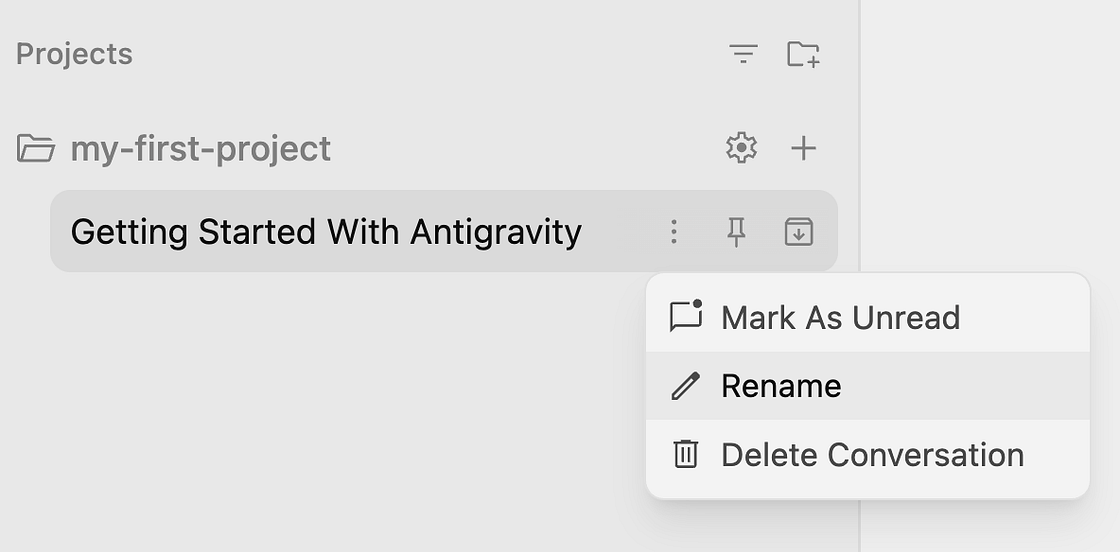
أدخِل القيمة conv-introduction أو أي اسم آخر مناسب لك.
الآن، إذا أردت إجراء محادثة جديدة تمامًا في المشروع، انقر على علامة + (محادثة جديدة في المشروع) بجانب المشروع كما هو موضّح أدناه.

أنت الآن في محادثة جديدة تمامًا.
لنطلب بعض الأخبار الرياضية من جميع أنحاء العالم. لاحظ أنّنا ما زلنا في my-first-project.

يقدّم لي هذا بعض الأخبار حول عالم الرياضة، ويمكنك ملاحظة أنّ لدينا الآن سلسلتَي محادثات في المشروع نفسه.

لنغيّر اسم هذه المحادثة إلى conv-sportsnews. إذا أردت الاطّلاع على جميع المحادثات التي أجريتها حتى الآن، يمكنك الانتقال إلى سجلّ المحادثات في أعلى يسار الصفحة كما هو موضّح أدناه:

في أي وقت، يمكنك بدء محادثة جديدة إما في المشروع الحالي أو في مشروع جديد من خلال خيار محادثة جديدة في أعلى الصفحة.
إعدادات المشروع
لنرجع الآن إلى إعدادات المشروع التي تحدّثنا عنها سابقًا. عند إنشاء مشروع في Antigravity، سيتم تطبيق الأذونات التلقائية عليه، ويمكنك إلغاؤها بشكل محدّد إذا أردت ذلك.
للوصول إلى إعدادات مشروع معيّن، انقر على رمز ترس الإعدادات بجانب كل مشروع في شريط التنقل الأيمن.

سيؤدي ذلك إلى إعدادات المشروع المحدّد (أي my-first-project) كما هو موضّح أدناه:

لاحظ أنّه تم اختيار my-first-project على يمين الصفحة ضِمن المشاريع. إذا كان هناك المزيد من المشاريع، ستظهر ضمن هذه القائمة ويمكنك بسهولة اختيار أي من المشاريع وتعديل إعداداتها حسب الحاجة.
لنركّز الآن على الجانب الأيسر، أي إعدادات المشروع المعروضة my-first-project. ستلاحظ أنّه يحتوي على المجلد الفردي الذي أضفناه إلى هذا المشروع. يمكنك أيضًا إضافة المزيد من المجلدات من هنا.
أقترح عليك أولاً الاطّلاع على القائمة بأكملها والتعرّف على المرونة المتاحة الآن لمساعدتك في تغيير الكثير من الإعدادات وفقًا لمتطلبات تخصيص مشروعك.
ومن بينها:
- إعدادات الأمان المُسبَقة: تحدّد ما إذا كان يجب أن تراجع جميع أوامر الجهاز وعمليات الوصول إلى الملفات قبل أن يتمكّن الوكيل من تنفيذ الإجراءات.
- سلوك الوكيل: يحدّد ما إذا كان الوكيل ينفّذ خطة التنفيذ مع مراجعتك أو بدونها.
- أذونات محلية مختلفة مسارات الملفات وعناوين URL وما إلى ذلك المسموح بها أو المحظورة للوكيل
- يمكنك حتى ضبط أدوات MCP المحدّدة المسموح بها لهذا المشروع. ويكون ذلك مفيدًا جدًا لمنع إتاحة جميع خوادم MCP التي تم ضبطها على مستوى العالم للوكيل في هذا المشروع.
ملاحظة: يمكنك في أي وقت الانتقال إلى إعدادات Antigravity أو حتى إعدادات المشاريع من خلال خيار الإعدادات الرئيسية في واجهة Antigravity.

4. الأوامر التي تبدأ بشرطة مائلة
تتوفّر بعض أوامر الشرطة المائلة / المثيرة للاهتمام في Antigravity. في واجهة محادثتك، إذا كتبت /، ستظهر لك الأوامر كما هو موضّح أدناه:

ننصحك باستخدام الأمر /browser. وهو أمر صريح لتشغيل المتصفّح وطلب تنفيذ إجراء معيّن. ويتطلّب ذلك استخدام Google Chrome ومنح الإذن في Google Chrome لبدء جلسة تصحيح الأخطاء.

سيؤدي ذلك إلى إنشاء وكيل فرعي للمتصفّح يحاول بدء جلسة تصحيح أخطاء باستخدام Chrome ويطلب إذنك أولاً:

وبعد السماح بذلك، يطلب التطبيق الأذونات حسب الحاجة ويحصل على التفاصيل.


يكون الأمر /schedule مفيدًا إذا أردت إعداد مهام متكرّرة أو لمرة واحدة لتنفيذها على فترات زمنية ثابتة أو وفقًا لجدول زمني (مثل الساعة 9:00 صباحًا يوم الاثنين والأربعاء).
في الوقت نفسه، يتم توفير الميزة نفسها لإجراء ذلك من خلال واجهة المستخدم، ويتم تناولها في قسم جدولة الأوامر في الخطوة التالية.
5- أوامر الجدولة
يمكنك استخدام خيار الجدول الزمني في الواجهة الرئيسية لتنفيذ المهام المتكررة تلقائيًا أو ضبط تذكيرات لمرة واحدة في مشاريعك المحددة.

لننشئ مهمة يومية تذكّرنا باجتماعنا اليومي في الساعة 6 مساءً. انقر على جديد واملأ التفاصيل كما هو موضّح أدناه:

انقر على إضافة مهمة مجدولة، ثم ستتم إضافة المهمة إلى قائمة المهام المجدولة كما هو موضّح أدناه:

لنضِف تذكيرًا آخر يذكّرنا بأخذ استراحة كل 20 دقيقة:

لدينا الآن مهمتان مجدولتان، كما هو موضّح أدناه:

يمكنك إيقاف أي من المهام أو حذفها. تذكَّر أنّنا استخدمنا طلبات أساسية، ولكن يمكن أن تكون طلباتك مفصّلة، ويمكن أن تستدعي أدوات (تتواصل مع أنظمة خارجية) وتنفّذ الكثير من العمل وراء الكواليس على فترات منتظمة، بناءً على متطلباتك.
6. خوادم Model Context Protocol (MCP)
ظهر بروتوكول سياق النموذج (MCP) كمعيار للمساعدة في ربط الوكلاء بالأنظمة الخارجية. وتلعب دورًا رئيسيًا في ضمان أن يظلّ الوكيل مستندًا إلى بياناتك وعمليات الدمج.
يتوافق تطبيق Antigravity مع خوادم MCP، سواء كانت محلية أو بعيدة. تتضمّن أيضًا عمليات دمج مع العديد من خوادم MCP التي تعمل مع خدمات Google Cloud، ويمكن تثبيتها بنقرة واحدة فقط مع بعض بيانات الإعداد.
أولاً، لنطّلع على قائمة خيارات خادم MCP التي تم ضبط إعداداتها مسبقًا. انتقِل إلى الإعدادات → التخصيصات، ثم انقر على الزر إضافة MCP+ لإضافة خادم جديد. سيؤدي ذلك إلى ظهور مربّع حوار يمكنك فيه الاطّلاع على القائمة الكاملة للخوادم:

انقر على الزر +إضافة لإضافة أي خادم MCP. ستحتاج إلى تقديم بعض المعلومات، مثل رقم تعريف المشروع وتفاصيل قاعدة البيانات، وذلك حسب خادم MCP.
إضافة خوادم MCP حالية
في الخلفية، يتم ضبط خوادم MCP في ملف $HOME/.gemini/config/mcp_config.json. إذا كنت تعمل مع خوادم MCP بعيدة حالية، يمكنك ببساطة إضافة التفاصيل إلى هذا الملف. يمكنك الاطّلاع على القسم المتعلّق بإعداد خوادم MCP مخصّصة هنا.
بعد إضافة خوادم MCP البعيدة وحفظ الملف، يمكنك الانتقال إلى قسم خوادم MCP في Antigravity باتّباع الخطوات التالية:
- من واجهة Antigravity الرئيسية، انقر على الإعدادات.
- انتقِل إلى التخصيصات. انقر على إعادة تحميل إذا لم تظهر لك خوادم MCP.

- يمكنك إيقاف أي من خوادم MCP إذا أردت ذلك من خلال الزر تبديل. بدلاً من ذلك، يمكنك النقر على أي من خوادم MCP والاطّلاع على الأدوات التي يعرضها الخادم.
لاستخدام خوادم MCP التي تم إعدادها، يمكنك طرح سؤال على Antigravity يتطلّب خادم MCP. على سبيل المثال، يمكنك تفعيل خادم cloudrun-mcp وطرح السؤال التالي على Antigravity: Build and deploy a Cloud Run service. من المفترض أن يؤدي ذلك إلى توجيه Antigravity للبحث عن خادم cloudrun-mcp واستخدامه من أجل ضبط خدمة Cloud Run ونشرها.
7. العناصر
تنشئ Antigravity القطع الأثرية أثناء التخطيط وإنجاز العمل كوسيلة للتواصل بشأن العمل وتلقّي الملاحظات من المستخدم البشري. وهي ملفات Markdown غنية، ومخططات هندسية، وصور، وتسجيلات للمتصفّح، واختلافات في الرموز البرمجية، وما إلى ذلك.
تساعد القطع الأثرية في حلّ مشكلة الثقة. عندما يدّعي أحد العملاء إصلاح خطأ، كان على المطوّر في السابق قراءة الرمز للتحقّق من ذلك. في Antigravity، ينتج الوكيل قطعة أثرية لإثبات ذلك.
في ما يلي العناصر الرئيسية التي تنتجها Antigravity:
Task Lists: قبل كتابة الرمز، ينشئ الوكيل خطة منظَّمة. لا تحتاج عادةً إلى تعديل هذه الخطة، ولكن يمكنك مراجعتها وفي بعض الحالات إضافة تعليق لتغييرها إذا لزم الأمر.-
Implementation Plan: تُستخدَم هذه السمة لتصميم التغييرات في قاعدة الرموز البرمجية لإنجاز مهمة. تحتوي هذه الخطط على تفاصيل فنية حول التعديلات اللازمة، ومن المفترض أن يراجعها المستخدم، ما لم تكن سياسة مراجعة العناصر قد تم ضبطها على المتابعة دائمًا. -
Walkthrough: يتم إنشاء هذا المستند بعد أن يكمل الوكيل تنفيذ المهمة، وهو يتضمّن ملخّصًا للتغييرات وطريقة اختبارها. Code diffs: على الرغم من أنّ Antigravity ليس قطعة أثرية من الناحية الفنية، إلا أنّه ينتج أيضًا اختلافات في الرموز البرمجية يمكنك مراجعتها والتعليق عليها.-
Screenshots: يسجّل الوكيل حالة واجهة المستخدم قبل التغيير وبعده.
لفهم القطع الأثرية بشكل أفضل، يمكنك إنشاء محادثة مع مشروع جديد أو حالي باستخدام الطلب التالي:
Write a node application that I can run from the command line to get me the latest news from Google.
ينطلق الوكيل ويعود بأول قطعة أثرية: خطة التنفيذ.

يمكنك الاطّلاع على أي من العناصر التي تنتجها Antigravity من خلال تبديل اللوحة الإضافية المعروضة في أعلى يسار الشاشة.

إذا بدّلت اللوحة الإضافية، سيظهر لك الناتج التالي الذي يشير إلى أنّه تم إنشاء عنصر واحد (خطة التنفيذ).

انقر على خطة التنفيذ للاطّلاع على التفاصيل، كما هو موضّح أدناه:

في الوقت الحالي، لا بأس في الخطة، لذا انقر على الزر متابعة للمضي قدمًا.
أثناء عمله، ينشئ أداة أخرى، وهي خطة المهمة، وملفات أخرى. يمكنك الاطّلاع على كل ذلك في "اللوحة الثانوية" كما هو موضّح أدناه:

إذا نقرت على العنصر المهمة، ستظهر لك قائمة مهام مفصّلة لتحقيق الهدف الذي حدّدته، بالإضافة إلى الخطوات التي تم إكمالها والخطوات التي لم يتم إكمالها بعد.

أخيرًا، بعد أن يكمل الوكيل كل الخطوات ويختبرها ويتأكّد منها، ستتلقّى رسالة تفيد بأنّ المهمة قد اكتملت. أصبح عنصر آخر يُعرف باسم الجولة الإرشادية جاهزًا الآن. يمكنك الاطّلاع على القائمة النهائية كما هو موضّح أدناه:

يجب الانتباه إلى أنّ هناك عناصر (مهمة وجولة إرشادية وخطة تنفيذ) بالإضافة إلى ملفات مصدر (package.json وindex.js).
قد لا تحتاج إلى "محرّر" أو "بيئة تطوير متكاملة" كاملة لعرض الملفات التي تم إنشاؤها. يمكنك النقر على الملف package.json أو index.js وستتمكّن من الاطّلاع على المحتوى والتعليق عليه.
8. Antigravity IDE
يمكنك اختيار استخدام بيئة التطوير المتكاملة Antigravity التي ثبّتناها سابقًا في هذا الدرس العملي، إذا كنت تفضّل استخدام بيئة تطوير متكاملة. عند الانتقال إلى تبديل "اللوحة الإضافية" في واجهة Antigravity الرئيسية، ستلاحظ وجود خيار فتح بيئة التطوير المتكاملة (IDE).
انقر على ذلك الرمز لفتح Antigravity IDE. قد يظهر لك تحذير عند تشغيل بيئة التطوير المتكاملة Antigravity، ويكون شكله على النحو التالي:

هذا أمر طبيعي. انقر على نعم. سيؤدي ذلك إلى فتح Antigravity IDE، والتي من المفترض أن تكون مألوفة لأي شخص سبق له استخدام بيئة تطوير متكاملة. يحتوي على جميع المجلدات/الملفات التي تم إنشاؤها، ومحرِّر، ولوحة الوكيل، حيث يمكنك الدردشة مع الوكيل بشأن الرمز البرمجي (شرح، إنشاء، إصلاح، وما إلى ذلك).

9- المهارات
على الرغم من أنّ النماذج الأساسية في Antigravity هي نماذج عامة فعّالة، إلا أنّها لا تعرف سياق مشروعك المحدّد أو معايير فريقك. يؤدي تحميل كل قاعدة أو أداة في قدرة استيعاب الوكيل إلى تضخّم الأدوات وزيادة التكاليف ووقت الاستجابة والارتباك.
تحلّ المهارات هذه المشكلة من خلال الإفصاح التدريجي. المهارة هي حزمة متخصصة من المعرفة تبقى غير نشطة إلى أن تحتاج إليها. لا يتم تحميلها في سياق الوكيل إلا عندما يتطابق طلبك المحدّد مع وصف المهارة .
البنية والنطاق
المهارات هي حِزم مستندة إلى الدليل. يمكنك تحديدها في نطاقَين حسب احتياجاتك:
- النطاق العام (
~/.gemini/config/skills/): متاح في جميع منتجات Antigravity (Antigravity وAntigravity IDE وAntigravity CLI) والمشاريع. - نطاق المشروع/مساحة العمل (
<project-root>/.agents/skills/): سيؤدي ذلك إلى إتاحة المهارة ضمن مشروع معيّن فقط.
بنية المهارة
يبدو دليل المهارات النموذجي على النحو التالي :
my-skill/
├── SKILL.md    #(Required) metadata & instructions.
├── scripts/    # (Optional) Python or Bash scripts for execution.
├── references/ # (Optional) text, documentation, or templates.
└── assets/     # (Optional) Images or logos.
لنضِف بعض المهارات الآن.
Code Review Skill
هذه مهارة مخصّصة للتعليمات فقط، أي أنّنا نحتاج فقط إلى إنشاء الملف SKILL.md الذي سيحتوي على البيانات الوصفية وتعليمات المهارات. لننشئ مهارة تقدّم تفاصيل إلى الوكيل لمراجعة تغييرات الرموز البرمجية بحثًا عن الأخطاء ومشاكل الأسلوب وأفضل الممارسات.
بافتراض أنّك في مجلد مشروع معيّن (مثل $HOME/agy2-projects/my-skills-project))، الخطوة الأولى هي إنشاء دليل في مجلد المشروع يحتوي على المهارة.
mkdir -p .agents/skills/code-review
أنشئ ملف SKILL.md في مجلد المشروع، مثلاً .agents/skills/code-review الذي أنشأناه للتو، مع المحتوى الموضّح أدناه:
---
name: code-review
description: Reviews code changes for bugs, style issues, and best practices. Use when reviewing PRs or checking code quality.
---

# Code Review Skill

When reviewing code, follow these steps:

## Review checklist

1. **Correctness**: Does the code do what it's supposed to?
2. **Edge cases**: Are error conditions handled?
3. **Style**: Does it follow project conventions?
4. **Performance**: Are there obvious inefficiencies?

## How to provide feedback

- Be specific about what needs to change
- Explain why, not just what
- Suggest alternatives when possible
يُرجى العِلم أنّ ملف SKILL.md أعلاه يحتوي على البيانات الوصفية (الاسم والوصف) في الأعلى ثم التعليمات. وعندما يتم تحميل البرنامج، سيقرأ البيانات الوصفية للمهارات فقط، ولن يتم تحميل تعليمات المهارات الكاملة إلا عند الحاجة.
لنختبر مهارة "مراجعة التعليمات البرمجية". افتح محادثة في Antigravity في مشروع محدّد من اختيارك وقدِّم الطلب التالي.

يجب أن تعرض مهارة مراجعة الرمز.
للتجربة:
أنشئ ملفًا جديدًا باسم demo_bad_code.py في $HOME/agy2-projects/my-skills-project يتضمّن المحتوى الموضّح أدناه:
import time

def get_user_data(users, id):
   # Find user by ID
   for u in users:
       if u['id'] == id:
            return u
   return None

def process_payments(items):
   total = 0
   for i in items:
       # Calculate tax
       tax = i['price'] * 0.1
       total = total + i['price'] + tax
       time.sleep(0.1) # Simulate slow network call

   return total

def run_batch():
   users = [{'id': 1, 'name': 'Alice'}, {'id': 2, 'name': 'Bob'}]
   items = [{'price': 10}, {'price': 20}, {'price': 100}]

   u = get_user_data(users, 3)
   print("User found: " + u['name']) # Will crash if None

   print("Total: " + str(process_payments(items)))

if __name__ == "__main__":
   run_batch()
افتح محادثة جديدة في مشروع محدّد في Antigravity وأدخِل الطلب التالي: review the @demo_bad_code.py file.
على الوكيل تحديد المهارة code-review، وتحميل التفاصيل، ثم تنفيذ الإجراء وفقًا للتعليمات الواردة في الملف code-review/SKILL.md.
يظهر أدناه نموذج للناتج:

10. الخاتمة
تهانينا! لقد ثبّت Antigravity بنجاح، وأعددت بيئتك، وتعلّمت كيفية التحكّم في البرامج.
الحصول على شارة "وكلاء الذكاء الاصطناعي في 5 أيام" على Kaggle
هل أكملت هذا المختبر كجزء من دورة تدريبية مكثّفة لمدة 5 أيام حول وكلاء الذكاء الاصطناعي: ترميز المشاعر باستخدام Google في Kaggle؟ احصل على شارة "وكلاء الذكاء الاصطناعي في 5 أيام".
الخطوات التالية للاطّلاع على كيفية استخدام Antigravity في إنشاء تطبيقات واقعية، يمكنك الاطّلاع على الدرس التطبيقي حول الترميز التالي:
- إنشاء التطبيقات ونشرها على Google Cloud باستخدام Antigravity: يوضّح هذا الدرس التطبيقي حول الترميز كيفية تصميم تطبيق بدون خادم وإنشائه ونشره على Google Cloud.
المستندات المرجعية
- الموقع الإلكتروني الرسمي : https://antigravity.google/
- المستندات: https://antigravity.google/docs/home
- حالات الاستخدام : https://antigravity.google/use-cases
- تنزيل : https://antigravity.google/download
- قناة YouTube الخاصة بـ Google Antigravity : https://www.youtube.com/@googleantigravity