


简介:本文详细介绍在CentOS 6.5上配置LAMP(Linux、Apache、MySQL、PHP)环境的步骤,并提供所需的安装文件。从更新系统开始,接着逐步安装Apache、MySQL和PHP,确保服务启动并设置为开机启动。文章还涉及配置Apache以支持PHP,并提供了通过创建一个简单的PHP信息页面来测试安装是否成功的指示。此外,还提到了其他可能需要考虑的配置和维护方面的内容。 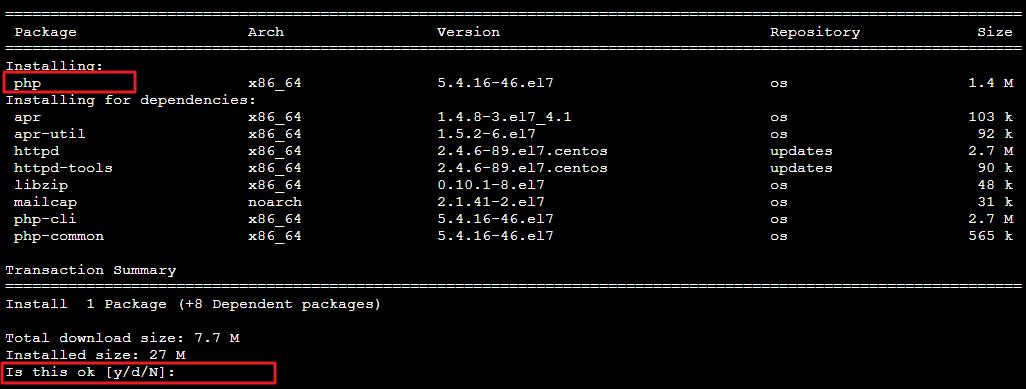
1. CentOS 6.5系统更新
1.1 系统更新的重要性
在搭建LAMP(Linux, Apache, MySQL, PHP)环境之前,更新CentOS系统是非常重要的一个步骤。这不仅有助于提升系统安全性,也确保了所有软件包都是最新版本,这为后续的安装和配置提供了稳定可靠的环境。
1.2 更新前的准备工作
更新CentOS系统前,首先需要确认系统的网络连接是否正常。可以通过执行 ping 命令来测试网络连通性。接着,确保有足够的磁盘空间来进行更新,使用 df -h 命令检查磁盘使用情况。
1.3 执行系统更新命令
更新CentOS系统可以通过 yum 命令来完成。首先执行以下命令,更新所有已安装的软件包:
yum update -y
其中 -y 参数表示在安装过程中会自动回答所有问题为"yes",避免手动干预。
以上步骤完成后,CentOS 6.5系统就已成功更新,为安装和配置LAMP环境打下了坚实的基础。
2. Apache(HTTP服务器)安装与配置
在本章节中,我们将深入了解Apache HTTP服务器的安装与配置过程,涵盖安装前的准备、安装方法、基本配置、高级设置、性能优化技巧、安全配置、以及日志管理与分析。无论是初学者还是经验丰富的IT从业者,本章节内容都将助你构建一个安全、高效、且易于管理的Apache服务器环境。
2.1 Apache服务器的安装流程
安装前的准备工作是成功部署Apache服务器的关键一步。这包括了解服务器硬件要求、确定操作系统兼容性、检查网络环境以及获取必要的安装资源。下面将详细介绍安装前的准备工作。
2.1.1 安装前的准备工作
在开始安装Apache之前,需要确保系统满足以下基本要求:
- 操作系统支持 :Apache支持多种操作系统,包括Linux、Unix和Windows。本教程以CentOS 6.5为例。
- 硬件资源 :确保服务器具有足够的内存和CPU资源,以支持预期的负载量。
- 网络配置 :服务器应配置正确的网络设置,包括静态IP地址、DNS服务器以及网关。
- 软件依赖 :安装Apache前需确保系统中已安装了编译工具链(如gcc)、zlib开发库等。
2.1.2 使用yum安装Apache服务器
通过yum安装Apache是CentOS系统中的推荐方式,因为它简单快捷且易于维护。以下是使用yum安装Apache服务器的步骤:
-
打开终端,更新系统包管理器的数据源:
bash sudo yum update -
安装Apache HTTP服务器:
bash sudo yum install httpd -
启动Apache服务并设置开机自启:
bash sudo systemctl start httpd sudo systemctl enable httpd -
验证Apache服务安装状态:
bash sudo systemctl status httpd
通过以上步骤,Apache HTTP服务器便成功安装在您的系统上。
2.1.3 常用Apache模块的介绍与安装
Apache的强大之处在于其模块化的架构,能够根据需要加载或卸载不同的模块。下面介绍一些常用的Apache模块及其安装方法。
mod_ssl :提供SSL支持,用于启用安全通信。 1. 安装mod_ssl模块: bash sudo yum install mod_ssl 2. 配置SSL证书和密钥文件路径在httpd-ssl.conf文件中。
mod_rewrite :提供URL重写功能,用于SEO优化和动态URL管理。 1. 安装mod_rewrite模块: bash sudo yum install mod_rewrite 2. 在httpd.conf或相关虚拟主机配置中启用 AllowOverride All 指令以使重写规则生效。
mod_proxy及其相关模块 :用于设置代理服务器,支持负载均衡和反向代理功能。 1. 安装mod_proxy模块: bash sudo yum install mod_proxy 2. 安装特定协议的代理模块,如mod_proxy_http用于HTTP代理。
通过安装和配置这些模块,可以进一步扩展Apache服务器的功能,满足不同的业务需求。
2.2 Apache服务器的基本配置
Apache的主配置文件位于 /etc/httpd/conf/httpd.conf 。对这个文件进行适当的修改能够改变服务器的行为。
2.2.1 主配置文件httpd.conf解析
httpd.conf 文件包括了服务器的主要设置指令。下面是一些关键指令的说明:
# 服务器根目录路径
DocumentRoot "/var/www/html"

# 监听端口
Listen 80

# 指令组用于定义服务器的行为
<Directory "/var/www">
    Options Indexes FollowSymLinks
    AllowOverride None
    Require all granted
</Directory>
Directory 指令组控制了访问文件系统中的特定目录时的权限和行为。
2.2.2 虚拟主机配置实例
虚拟主机允许一个服务器运行多个Web站点。以下是一个虚拟主机配置示例:
<VirtualHost *:80>
    ServerAdmin webmaster@example.com
    DocumentRoot "/var/www/vhost1"
    ServerName www.vhost1.com
    ErrorLog "/var/log/httpd/www.vhost1.com-error_log"
    CustomLog "/var/log/httpd/www.vhost1.com-access_log" common
</VirtualHost>
该示例定义了一个监听80端口、使用 www.vhost1.com 作为主域名的虚拟主机。
2.2.3 目录权限和访问控制设置
Apache的访问控制功能允许对特定目录进行精细控制。使用 <Directory> 指令组可以实现这一目标。
<Directory "/var/www/private">
    Options None
    AllowOverride None
    Order allow,deny
    Allow from 192.168.1.0/24
    Require ip 192.168.1.10
</Directory>
上述配置限制了只有来自192.168.1.0/24网络,并且是192.168.1.10 IP的用户才能访问 /var/www/private 目录。
2.3 Apache服务器的高级设置
一旦掌握了Apache的基本配置,进一步了解其高级设置将帮助提升服务器的性能与安全性。
2.3.1 性能优化技巧
Apache服务器的性能优化包括了多种技术,下面是一些常见的优化建议:
- 调整KeepAlive :配置
KeepAlive指令允许持久连接,减少连接开销。 - 配置压缩模块 :使用
mod_deflate压缩静态内容,减少传输数据量。 - 优化内存使用 :通过调整
MaxRequestWorkers等指令合理分配内存资源。
2.3.2 安全配置和常见攻击防御
网络安全是Apache配置中不可或缺的一部分。下面介绍一些安全配置的实践:
- 限制HTTP方法 :通过
AllowOverride指令限制.htaccess文件中可用的指令。 - 配置防火墙规则 :使用iptables等防火墙工具,限制不必要的连接。
- 启用访问日志 :记录所有访问信息,便于安全审计。
2.3.3 日志管理与分析
Apache提供了丰富的日志记录功能,通过合理配置和分析日志可以获取服务器状态和访问情况的宝贵信息。
ErrorLog "/var/log/httpd/error_log"
CustomLog "/var/log/httpd/access_log" combined
通过日志分析工具(如 awstats 、 webalizer )可以对Apache日志进行深入分析,生成报表。
在本章节中,我们全面地学习了如何安装和配置Apache服务器,包括准备安装工作、安装过程、以及对服务器进行基本配置和高级设置。通过实践这些内容,你将能够建立一个稳定、安全、且易于维护的Web服务器环境。在接下来的章节中,我们将继续深入探讨如何配置PHP与Apache的集成、测试LAMP环境以及进行性能与安全性测试。
3. MySQL数据库服务器安装与安全配置
3.1 MySQL的安装过程
3.1.1 安装前的系统检查
在安装MySQL服务器之前,确保系统的软件包是最新的,同时检查系统是否已经安装了其他版本的MySQL或Mariadb,防止版本冲突和数据丢失。执行以下命令:
yum update -y
yum list installed | grep -E 'mysql-server|mysql|maria'
执行 yum list installed 命令后,你可以看到已经安装的软件包列表。使用 grep 命令搜索是否安装了MySQL或MariaDB,如果有,需要先卸载旧版本:
yum remove mysql-server mysql-client
检查系统的依赖关系,以确保安装过程顺畅进行。如果系统缺少相关依赖,使用 yum 安装这些依赖:
yum install -y libaio-devel
3.1.2 选择安装方式与源
为了获取最佳兼容性和性能,建议从官方MySQL仓库安装MySQL。首先,下载并安装MySQL官方的Yum仓库:
wget https://dev.mysql.com/get/mysql80-community-release-el7-3.noarch.rpm
rpm -ivh mysql80-community-release-el7-3.noarch.rpm
通过Yum仓库安装MySQL可以确保后续的升级更加简单和安全。安装完成后,你可以使用 yum repolist all 查看所有可用的MySQL版本。
3.1.3 安装步骤和验证
安装MySQL服务器:
yum install mysql-community-server -y
安装完成后,启动MySQL服务,并设置开机自启:
systemctl start mysqld
systemctl enable mysqld
通过检查MySQL服务的状态确保服务正常运行:
systemctl status mysqld
此时,MySQL安装完毕,但默认的安全设置尚未完成。使用 grep 命令获取临时root密码:
grep 'temporary password' /var/log/mysqld.log
记住这个临时密码,稍后用于首次登录MySQL服务器。
3.2 MySQL的基本配置与管理
3.2.1 配置文件my.cnf解析
MySQL的配置文件通常位于 /etc/my.cnf ,需要根据服务器的具体情况进行调整。以下是一些常见的配置项及其作用:
[mysqld]
port = 3306
socket = /var/lib/mysql/mysql.sock
skip_name_resolv
character-set-server = utf8mb4
collation-server = utf8mb4_unicode_ci
-
port指定MySQL监听的端口。 -
socket指定MySQL的socket文件位置。 -
skip_name_resolv告诉MySQL直接跳过DNS解析,提高性能。 -
character-set-server和collation-server指定服务器字符集和校对规则,通常用于国际化支持。
在调整配置后,重启MySQL服务:
systemctl restart mysqld
3.2.2 用户权限和密码策略设置
MySQL的默认root账户不允许远程登录,需要设置允许远程连接的权限。登录到MySQL后,可以执行以下SQL命令:
mysql -u root -p
ALTER USER 'root'@'localhost' IDENTIFIED BY 'new_password';
GRANT ALL PRIVILEGES ON *.* TO 'root'@'%' IDENTIFIED BY 'new_password' WITH GRANT OPTION;
FLUSH PRIVILEGES;
这里将本地root用户的密码更改为 new_password ,并给予权限,使其可以从任何主机连接MySQL服务器。
3.2.3 常用的MySQL管理命令
MySQL的管理工作中经常会使用到一些基本命令,比如查看数据库列表、查看当前连接和执行状态:
SHOW DATABASES;
SHOW FULL PROCESSLIST;
SHOW STATUS;
此外,使用 FLUSH 命令可以强制刷新和重载授权表,比如执行 FLUSH PRIVILEGES; 可以立即应用权限更改。
3.3 MySQL服务器的安全加固
3.3.1 数据库安全配置的最佳实践
除了上述的权限设置,数据库的安全配置还应包括以下几点:
- 禁止匿名用户访问。
- 删除test数据库。
- 限制root用户远程访问。
- 设置强密码策略。
可以通过以下SQL命令来实现:
DELETE FROM mysql.user WHERE User('');
DROP DATABASE test;
3.3.2 备份与恢复策略
定期备份MySQL数据库是防止数据丢失的重要手段。可以通过 mysqldump 工具进行备份:
mysqldump -u root -p --all-databases > all_databases.sql
对于恢复,如果需要恢复数据库,可以使用以下命令:
mysql -u root -p < all_databases.sql
3.3.3 定期安全审计与日志分析
MySQL提供了一系列日志文件用于跟踪操作和诊断问题。例如,错误日志、查询日志和慢查询日志。定期审计这些日志文件有助于发现和预防潜在的安全问题:
tail -f /var/log/mysqld.log
对于慢查询日志,MySQL 5.6及以上版本支持慢查询审计功能,可以帮助管理员识别性能问题和潜在的安全风险。
通过以上三个小节的内容,我们深入探讨了MySQL数据库服务器的安装、基本配置、管理、安全配置和审计等多方面的细节。在实际工作中,我们应根据服务器的具体需求和环境,灵活地调整和配置,以确保数据的安全性和系统的稳定性。
4. PHP安装及与Apache的集成
4.1 PHP的安装与配置
4.1.1 选择合适的PHP版本
在安装PHP之前,选择一个适合你项目需求的PHP版本是非常重要的。你可以通过PHP官方网站或其镜像站点查看各个版本的特性以及它们的维护和安全更新周期。通常,新的PHP版本会提供更多的功能和性能优化,但同时也可能引入一些不向后兼容的更改,因此在生产环境中升级PHP版本前,一定要进行充分的测试。
对于LAMP环境,通常建议使用与Apache和MySQL兼容性较好的稳定版PHP。例如,截至知识更新的时间点,PHP 7系列以其更好的性能和效率而被广泛推荐使用。另外,对于一些特定项目可能需要的特定PHP扩展或API支持,这需要在版本选择上进行权衡。
4.1.2 安装PHP及必要扩展
安装PHP可以通过多种方式,比如直接编译源码,或者使用操作系统提供的包管理器。对于CentOS系统,推荐使用yum包管理器来安装PHP。在安装过程中,你可能还需要安装一些常用的PHP扩展,比如GD库用于图像处理,PDO用于数据库交互,以及opcache扩展用于性能优化等。
命令示例如下:
yum install -y php php-cli php-gd php-pdo php-opcache
这个命令将安装PHP核心及其几个常用扩展。安装完成后,你可以通过查看 /etc/php.ini 和 /usr/lib/php/modules 目录下的文件来确认安装了哪些扩展。
4.1.3 配置php.ini文件详解
php.ini是PHP的配置文件,它包含了大量的配置指令,这些指令可以控制PHP行为的方方面面,比如错误报告级别、资源限制、扩展管理等。在安装完PHP之后,根据你的应用需求,你可能需要对php.ini文件进行一些调整。
以下是php.ini文件的一些关键配置项及其解释:
max_execution_time = 30; # 设置脚本的最大执行时间(单位:秒)
max_input_time = 60; # 设置脚本接收数据的最大时间(单位:秒)
memory_limit = 128M; # 设置脚本能够申请的最大内存
post_max_size = 8M; # 限制POST请求的最大体积
upload_max_filesize = 2M; # 限制上传文件的最大体积
error_reporting = E_ALL; # 显示所有的错误和警告信息
display_errors = On; # 在屏幕上显示错误信息
log_errors = On; # 将错误信息记录到日志文件中
一旦你编辑了php.ini文件,需要重启Apache服务器才能使更改生效。
service httpd restart
4.2 PHP与Apache的集成
4.2.1 PHP模块的安装与配置
为了在Apache服务器上运行PHP,需要安装PHP模块。这个模块在Apache启动时加载,并允许Apache处理.php文件。安装PHP模块的命令如下:
yum install -y php-apache
接下来,需要在Apache的配置文件httpd.conf中启用PHP模块。找到以下行,并确保它未被注释掉:
LoadModule php7_module modules/libphp7.so
这里的 php7 应该与你安装的PHP版本相对应。然后,添加以下指令来指定PHP文件的处理方式:
AddType application/x-httpd-php .php
AddType application/x-httpd-php-source .phps
重启Apache服务器后,PHP与Apache的集成就完成了。
4.2.2 .htaccess文件的使用与配置
在Apache服务器中,.htaccess文件可以用来为网站目录提供额外的配置指令。这些指令通常用来重写URL、控制目录访问权限等。当PHP与Apache集成后,你也可以在.htaccess文件中控制PHP的行为。
举个例子,要让Apache识别并执行所有目录下的.php文件,你可以在.htaccess文件中添加如下指令:
<FilesMatch \.php$>
    SetHandler application/x-httpd-php
</FilesMatch>
这个指令告诉Apache,当请求的文件以.php结尾时,将这个请求作为PHP文件来处理。
4.2.3 测试PHP与Apache的集成
测试PHP与Apache集成是否成功的一个简单方法是创建一个简单的PHP脚本并访问它。创建一个名为 info.php 的文件,并在文件中添加以下内容:
<?php
phpinfo();
?>
将这个文件上传到Apache服务器的根目录下,然后通过浏览器访问 http://your-server-ip/info.php 。如果看到PHP的信息页面,说明PHP已经成功安装并且与Apache正确集成。
4.3 PHP的扩展功能配置
4.3.1 GD库和图像处理
GD库是PHP用于创建和处理图像的扩展。它支持多种格式的图像文件,包括常见的JPEG、PNG、GIF等。要在PHP中启用GD库,需要在编译PHP时加入GD支持,或者确保已通过包管理器安装了 php-gd 扩展。
一旦GD库启用,你就可以在PHP脚本中使用GD库的函数进行图像处理。例如,下面的PHP代码将创建一个包含文本的PNG图像:
<?php
$image = imagecreatetruecolor(200, 50);
$text_color = imagecolorallocate($image, 233, 14, 91);
imagestring($image, 5, 0, 0, 'A Simple Text String', $text_color);
header('Content-Type: image/png');
imagepng($image);
imagedestroy($image);
?>
4.3.2 常用PHP扩展的安装与配置
PHP提供了多种扩展,提供了额外的功能,比如用于数据库交互的PDO扩展,用于SSL连接的openssl扩展,以及用于处理XML的SimpleXML扩展。安装这些扩展与安装GD库类似,你需要确保这些扩展已经包含在PHP的构建过程中或者已经单独安装。
yum install -y php-pdo php-openssl php-simplexml
4.3.3 高级PHP配置项探索
PHP的配置非常灵活,你可以通过调整php.ini文件中的高级配置项来优化应用性能和安全性。例如,你可以设置内存限制来防止脚本消耗过多资源,或者开启opcache扩展来提升PHP代码的执行效率。
opcache.enable=1
opcache.memory_consumption=128
opcache.interned_strings_buffer=8
opcache.max_accelerated_files=4000
上面的配置项分别启用了opcache,分配了内存给opcache,并设置了最大缓存文件数量。合理配置这些值可以帮助提高脚本运行效率。
以上所述,本章节介绍了PHP在CentOS环境下的安装和配置过程,包括版本选择、模块安装、配置优化等,以及如何与Apache服务器集成,并提供了一些扩展功能的配置指导。通过这些内容的学习,你可以为搭建一个性能良好且安全的LAMP服务器打下坚实的基础。
5. LAMP环境测试方法
5.1 测试环境搭建
5.1.1 测试用的示例脚本与文件
为了测试LAMP环境,我们首先需要准备一些示例脚本和文件。这些脚本将用于验证PHP、Apache和MySQL的集成情况。
PHP 示例代码
<?php
phpinfo();
?>
这个脚本用于显示PHP的配置信息,是测试PHP环境最基本的方法。
Apache 静态页面
创建一个简单的静态HTML页面,例如 index.html ,内容如下:
<!DOCTYPE html>
<html>
<head>
    <title>LAMP环境测试页面</title>
</head>
<body>
    <h1>欢迎来到LAMP环境测试页面</h1>
</body>
</html>
MySQL 测试脚本
创建一个MySQL脚本 create_test_db.sql ,包含创建数据库和表的SQL命令。
CREATE DATABASE IF NOT EXISTS test_db;
USE test_db;
CREATE TABLE IF NOT EXISTS test_table (
    id INT AUTO_INCREMENT PRIMARY KEY,
    data VARCHAR(255) NOT NULL
);
5.1.2 测试数据库与表的创建
在搭建测试环境时,需要确保MySQL已经安装并正常运行。使用上面的 create_test_db.sql 脚本来创建数据库和表,以便后续测试。
首先,登录MySQL数据库管理命令行:
mysql -u root -p
然后在MySQL提示符下,执行脚本:
source /path/to/create_test_db.sql
5.1.3 环境测试前的准备
确保所有服务都已经启动,并且设置为开机自启动:
systemctl start httpd.service
systemctl enable httpd.service

systemctl start mysqld.service
systemctl enable mysqld.service

systemctl start php-fpm.service
systemctl enable php-fpm.service
接着,确保防火墙设置允许相应的端口:
firewall-cmd --permanent --zone=public --add-service=http
firewall-cmd --permanent --zone=public --add-service=https
firewall-cmd --reload
最后,配置Apache以使用PHP脚本: 修改Apache的配置文件 httpd.conf ,确保 LoadModule 模块被正确加载,并且 DocumentRoot 指向正确的目录。
LoadModule php7_module modules/libphp7.so
<FilesMatch \.php$>
    SetHandler application/x-httpd-php
</FilesMatch>
DocumentRoot "/var/www/html"
重启Apache服务,应用配置更改:
systemctl restart httpd.service
5.2 功能性测试
5.2.1 PHP脚本的运行测试
通过访问PHP脚本测试PHP环境是否正常运行。在浏览器中输入服务器的地址,并附加 /info.php 路径,例如:
http://your-server-ip/info.php
如果PHP配置正确,将会显示一个详细的PHP配置信息页面。
5.2.2 MySQL数据库的连接测试
使用一个数据库管理工具,比如 phpMyAdmin 或者通过命令行验证能否连接到MySQL数据库。确保 test_db 数据库和 test_table 表已经创建成功,并插入一些测试数据。
INSERT INTO test_table (data) VALUES ('测试数据');
5.2.3 Apache服务器的静态和动态页面测试
测试Apache对静态页面的处理能力,通过在浏览器中访问静态HTML页面 index.html :
http://your-server-ip/index.html
然后测试动态页面,通过访问PHP脚本,验证Apache是否能够正确处理 .php 文件。
5.3 性能与安全性测试
5.3.1 压力测试工具的使用
使用Apache的 ab 命令行工具进行简单的压力测试:
ab -n 1000 -c 100 http://your-server-ip/index.html
这个命令将会发起1000次请求,每次100个并发连接到服务器,测试页面的响应时间和吞吐量。
5.3.2 安全漏洞扫描与评估
使用工具如 OWASP ZAP 进行安全漏洞扫描:
docker run -it --rm owasp/zap2docker-stable zap.sh -t http://your-server-ip/
确保使用的是当前最新版的 owasp/zap2docker-stable 镜像。
5.3.3 性能优化建议与实践
在进行初步的性能测试之后,分析结果并根据建议进行优化。可能的优化措施包括:
- 优化Apache的
httpd.conf配置文件,例如调整KeepAlive、MaxKeepAliveRequests、TimeOut等参数。 - 调整PHP配置,优化内存使用和执行速度,例如调整
memory_limit、max_execution_time、post_max_size等参数。 - 使用缓存机制,比如Redis或Memcached,对数据库查询结果进行缓存,减少数据库的直接负载。
第六章:配置文件及资源下载链接
6.1 配置文件的备份与恢复
6.1.1 备份当前配置文件的原因和方法
备份配置文件是预防意外情况导致系统配置丢失的重要措施。使用命令行工具可以方便地备份当前的配置文件。
备份方法示例
使用 tar 命令备份配置文件:
tar -czvf /path/to/backup.tar.gz /etc/httpd/conf /etc/my.cnf /etc/php.ini
这里 /etc/httpd/conf 、 /etc/my.cnf 和 /etc/php.ini 是Apache、MySQL和PHP的配置文件目录或文件。
6.1.2 配置文件的恢复步骤
在需要恢复配置文件时,可以使用 tar 命令进行解压:
tar -xzvf /path/to/backup.tar.gz -C /
这里的 -C / 指定了备份文件解压到的目录。
6.2 在线资源与下载链接
6.2.1 官方和第三方资源网站推荐
- CentOS官方网站(https://www.centos.org/)
- Apache官方网站(https://httpd.apache.org/)
- MySQL官方网站(https://www.mysql.com/)
- PHP官方网站(https://www.php.net/)
6.2.2 必要软件包和安装文件的下载
可以使用 wget 或 curl 命令下载所需的软件包:
wget https://mirrors.aliyun.com/centos/6.5/os/x86_64/repodata/repomd.xml
6.3 自定义脚本与工具
6.3.1 自动化配置脚本的创建与应用
自动化脚本可以极大简化环境搭建和配置过程。以下是一个简单的bash脚本示例,用于自动化配置Apache、MySQL和PHP:
#!/bin/bash
# 安装Apache
yum install -y httpd
# 安装MySQL
yum install -y mysql-server
# 安装PHP及必要的扩展
yum install -y php php-mysql php-common php-mbstring php-xml php-gd
# 配置Apache支持PHP
echo "LoadModule php7_module modules/libphp7.so" >> /etc/httpd/conf/httpd.conf
echo "<FilesMatch \.php$>" >> /etc/httpd/conf/httpd.conf
echo "    SetHandler application/x-httpd-php" >> /etc/httpd/conf/httpd.conf
echo "</FilesMatch>" >> /etc/httpd/conf/httpd.conf
# 启动服务
systemctl start httpd.service && systemctl enable httpd.service
systemctl start mysqld.service && systemctl enable mysqld.service
systemctl start php-fpm.service && systemctl enable php-fpm.service
6.3.2 监控和维护工具的介绍与安装
监控工具可以帮助管理员监控服务器的运行状态和性能。例如, nmon 是一个功能强大的监控工具,可以在CentOS系统上安装和使用。
yum install -y nmon
安装完成后,可以通过以下命令启动:
nmon
第七章:服务器维护和安全加固建议
7.1 日常维护的注意事项
7.1.1 定期更新系统和软件包
定期运行以下命令以更新系统和软件包,以确保服务器的安全性:
yum update -y
7.1.2 监控服务器性能与日志
监控服务器的性能和日志是预防和解决问题的关键。可以使用 top 、 htop 等工具来监控服务器性能,使用 tail 命令查看日志文件。
7.1.3 防止DDoS攻击和入侵检测
为了防止DDoS攻击,可以使用iptables规则进行防护,也可以采用云服务商提供的DDoS防护服务。入侵检测可以使用如 fail2ban 等工具。
7.2 安全加固的最佳实践
7.2.1 系统级安全措施
系统级安全措施包括更新系统、使用防火墙规则、设置严格的权限策略等。
7.2.2 应用程序和数据的备份策略
备份策略包括定期备份应用程序和数据库文件,以及定期测试备份的有效性。
7.2.3 应急响应计划的制定
制定应急响应计划,以便在发生安全事件时能够迅速响应和处理。
7.3 常见故障的诊断与处理
7.3.1 问题定位技巧和工具
在诊断和处理故障时,可以使用 strace 、 tcpdump 、 wireshark 等工具来追踪问题。
7.3.2 故障恢复的常见步骤
常见故障恢复步骤包括重启服务、修复配置文件错误、检查文件系统错误等。
7.3.3 避免常见配置错误的方法
避免配置错误的方法包括使用版本控制来跟踪配置文件的变更,以及在变更配置前进行备份。
随着IT技术的快速迭代,服务器配置和管理也在不断变化。LAMP环境测试方法随着各种测试工具的改进而不断更新。以上内容旨在为希望搭建和优化LAMP环境的IT从业者提供一个实用的参考指南。
6. 配置文件及资源下载链接
6.1 配置文件的备份与恢复
6.1.1 备份当前配置文件的原因和方法
备份配置文件是服务器维护中至关重要的一个环节,它能够在系统遭受破坏时,帮助我们快速恢复到正常状态。配置文件通常包含着系统运行的关键设置,包括权限控制、服务器选项、数据库配置等等。
备份方法多种多样,而最佳实践是定期使用脚本自动化备份,并将备份文件存储在安全的离线存储介质上。以下是使用 rsync 命令备份Apache配置文件 httpd.conf 的简单示例:
#!/bin/bash
# 设置配置文件目录和备份目录路径
CONFIG_DIR=/etc/httpd/conf
BACKUP_DIR=/backup/httpd_conf_backup

# 确保备份目录存在
mkdir -p $BACKUP_DIR

# 备份配置文件
rsync -avz $CONFIG_DIR $BACKUP_DIR/
这个脚本将 /etc/httpd/conf 目录下的所有文件同步到 /backup/httpd_conf_backup 目录下,并保持目录结构, -a 代表归档模式, -v 代表详细模式, -z 代表压缩数据传输。
6.1.2 配置文件的恢复步骤
恢复配置文件通常需要管理员手动操作。为了减少错误的可能性,建议在恢复前查看备份文件的时间戳,确认是最新的备份。
以下是一个简化的恢复步骤示例:
# 假设备份目录是 /backup/httpd_conf_backup/2023-03-15
BACKUP_DIR=/backup/httpd_conf_backup/2023-03-15

# 确认要恢复的文件路径
restore_path=/etc/httpd/conf/httpd.conf

# 关闭Apache服务
systemctl stop httpd

# 将备份的配置文件复制到配置目录
cp $BACKUP_DIR/httpd.conf $restore_path

# 重新加载Apache配置或重启服务
systemctl reload httpd
恢复配置文件时,务必先关闭服务,避免在服务运行时更改配置文件可能导致的冲突。
6.2 在线资源与下载链接
6.2.1 官方和第三方资源网站推荐
在进行LAMP环境的安装和维护时,访问可靠的资源网站能极大帮助提高效率和安全性。以下是一些推荐的资源网站:
- 官方资源:
- CentOS: https://www.centos.org/
- Apache: https://httpd.apache.org/
- MySQL: https://dev.mysql.com/
-
PHP: https://www.php.net/
-
第三方资源:
- GitHub: https://github.com/ (对于开源软件的贡献和补丁)
- SourceForge: https://sourceforge.net/ (软件下载和开发社区)
- Stack Overflow: https://stackoverflow.com/ (问题解决和编程知识共享)
6.2.2 必要软件包和安装文件的下载
获取最新版本的软件包对于系统安全和性能优化至关重要。以下是各个软件包的下载链接示例:
- Apache HTTP Server下载:
-
MySQL Community Server下载:
-
PHP下载:
- https://www.php.net/downloads.php
在下载文件时,确保选择与您的系统架构(例如x86_64)和操作系统版本(例如CentOS 6.5)相匹配的版本。
6.3 自定义脚本与工具
6.3.1 自动化配置脚本的创建与应用
自定义脚本可以极大简化服务器配置过程,尤其是在部署多个服务器时。例如,创建一个自动化安装和配置LAMP环境的shell脚本:
#!/bin/bash
# 安装Apache
yum install httpd -y
# 启动Apache服务
systemctl start httpd
systemctl enable httpd

# 安装MySQL
yum install mysql-server -y
# 启动MySQL服务
systemctl start mysqld
systemctl enable mysqld

# 安装PHP
yum install php php-mysql -y

# 重启Apache服务以应用PHP配置
systemctl restart httpd
使用此脚本前,还需要确保它有执行权限:
chmod +x /path/to/your_script.sh
然后执行脚本:
/path/to/your_script.sh
6.3.2 监控和维护工具的介绍与安装
监控工具可以帮助我们及时发现问题并进行维护。例如,使用 nmon 工具进行系统性能监控:
yum install nmon -y
安装完成后,启动 nmon :
nmon
运行 nmon 后,将提供详细的系统监控信息,包括CPU、内存、磁盘、网络等性能数据。
这些脚本和工具不仅能够帮助管理员提高工作效率,还能在日常维护中确保系统的稳定性和安全性。
简介:本文详细介绍在CentOS 6.5上配置LAMP(Linux、Apache、MySQL、PHP)环境的步骤,并提供所需的安装文件。从更新系统开始,接着逐步安装Apache、MySQL和PHP,确保服务启动并设置为开机启动。文章还涉及配置Apache以支持PHP,并提供了通过创建一个简单的PHP信息页面来测试安装是否成功的指示。此外,还提到了其他可能需要考虑的配置和维护方面的内容。


 扫一扫
扫一扫


 8632
8632

 被折叠的 条评论
为什么被折叠?
被折叠的 条评论
为什么被折叠?
 到【灌水乐园】发言


