Marp for VS Code导出功能全解析:HTML、PDF、PPTX格式转换指南
 项目地址: https://gitcode.com/gh_mirrors/ma/marp-vscode
 Marp for VS Code是一款强大的幻灯片制作工具,它允许用户在VS Code编辑器中使用Marp Markdown语法创建精美的幻灯片,并支持将幻灯片导出为HTML、PDF和PPTX等多种格式。本文将详细介绍如何使用Marp for VS Code的导出功能,以及各格式的特点和适用场景。
导出功能概览
Marp for VS Code提供了丰富的导出选项,满足不同场景下的需求。通过导出功能,你可以将Markdown格式的幻灯片转换为各种常用格式,方便分享和展示。

如上图所示,Marp for VS Code的界面简洁直观,左侧是Markdown编辑区域,右侧是实时预览区域。你可以在编辑区域编写幻灯片内容,同时在预览区域实时查看效果。
如何使用导出功能
使用Marp for VS Code导出幻灯片非常简单,只需按照以下步骤操作:
- 确保你已经在VS Code中安装了Marp for VS Code扩展。
- 打开一个Marp Markdown文件(文件以
.md结尾,并且在文件开头包含marp: true指令)。 - 点击编辑器右上角的导出按钮,或者使用快捷键
Ctrl+Shift+P(Windows/Linux)或Cmd+Shift+P(Mac)打开命令面板,输入Marp: Export slide deck并执行。 - 在弹出的对话框中选择导出格式和保存路径,然后点击"Export"按钮。
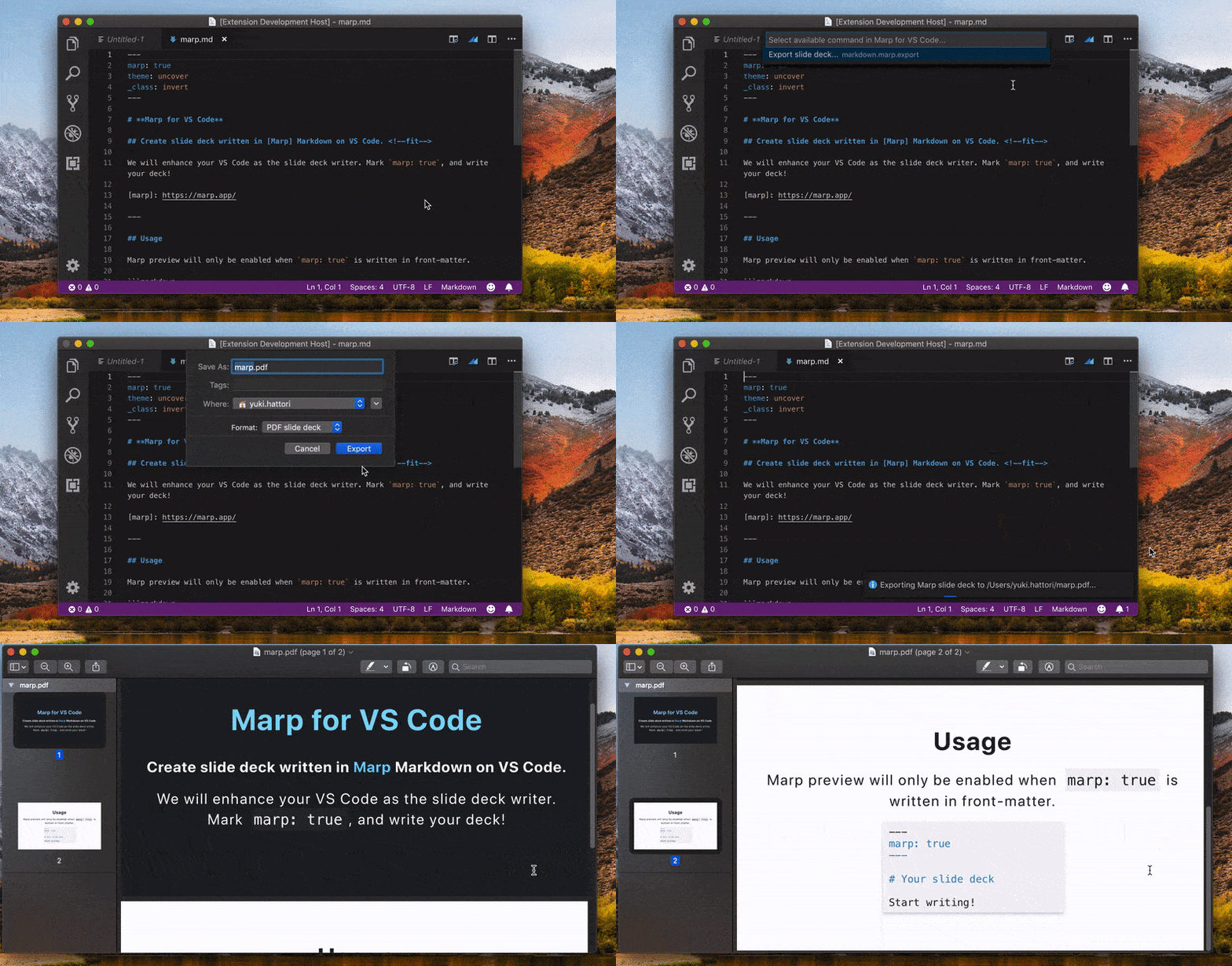
HTML格式导出
HTML格式是Marp幻灯片的原生导出格式,具有以下特点:
- 优点:保留所有动画和交互效果,文件体积小,可在任何现代浏览器中打开。
- 适用场景:在线分享、网页展示、需要交互效果的演示。
导出HTML格式的实现代码位于src/commands/export.ts文件中。当选择HTML格式导出时,Marp CLI会将Markdown文件转换为一个独立的HTML文件,包含所有必要的样式和脚本。
PDF格式导出
PDF格式是最常用的文档格式之一,Marp for VS Code导出的PDF幻灯片具有以下特点:
- 优点:跨平台兼容性好,排版稳定,适合打印和离线阅读。
- 适用场景:正式报告、学术论文、会议演讲材料。
PDF导出功能依赖于Chrome或Chromium浏览器。在导出过程中,Marp会使用浏览器的打印功能将HTML幻灯片转换为PDF文件。你可以在设置中配置PDF导出选项,如是否包含演讲者备注等。
PPTX格式导出
PPTX格式是Microsoft PowerPoint的文件格式,导出为PPTX格式后,你可以使用PowerPoint进一步编辑幻灯片:
- 优点:可在PowerPoint中编辑,支持更多高级排版和动画效果。
- 适用场景:需要与不使用Marp的同事协作,或需要使用PowerPoint特定功能的场合。
PPTX导出功能需要安装LibreOffice Impress。Marp会先将幻灯片转换为HTML,然后通过LibreOffice将HTML转换为PPTX格式。你可以在设置中启用"pptx.editable"选项,以获得更好的可编辑性。
导出设置与配置
Marp for VS Code提供了多种导出相关的设置,你可以通过VS Code的设置界面(File > Preferences > Settings)搜索"Marp"来找到这些设置。常用的设置包括:
marp.exportType:默认导出格式,可选择html、pdf、pptx等。marp.exportAutoOpen:导出后是否自动打开文件。marp.openExportedHtmlInIntegratedBrowser:是否在VS Code内置浏览器中打开导出的HTML文件。marp.pdf.noteAnnotations:是否在PDF中包含演讲者备注。marp.pptx.editable:PPTX导出模式,可选择"off"、"on"或"smart"。
这些设置可以根据你的个人习惯和工作需求进行调整,以获得最佳的导出体验。
常见问题解决
在使用导出功能时,你可能会遇到一些问题。以下是一些常见问题的解决方法:
- PDF/PPTX导出失败:确保你已经安装了所需的依赖软件(Chrome/Chromium浏览器和LibreOffice Impress)。
- 导出的文件体积过大:尝试减少幻灯片中的图片数量或降低图片分辨率。
- 导出的PPTX文件格式错乱:启用"pptx.editable"设置,或尝试使用不同的主题。
如果你遇到其他问题,可以查看Marp for VS Code的官方文档,或在项目的GitHub仓库提交issue。
总结
Marp for VS Code的导出功能为用户提供了灵活多样的格式选择,使得创建和分享幻灯片变得更加简单高效。无论你需要在线展示、离线阅读还是与他人协作,Marp for VS Code都能满足你的需求。
通过本文的介绍,相信你已经掌握了Marp for VS Code导出功能的使用方法和技巧。现在,开始尝试使用Marp创建你自己的幻灯片,并体验导出功能带来的便利吧!
如果你想深入了解Marp for VS Code的导出功能实现,可以查看src/commands/export.ts文件中的源代码。如果你对项目有任何改进建议,欢迎参与项目的开发和贡献。
创作声明:本文部分内容由AI辅助生成(AIGC),仅供参考


