3分钟掌握Wayback Machine:你的网页时光机使用完全指南
 项目地址: https://gitcode.com/gh_mirrors/wa/wayback-machine-webextension
 你是否曾经遇到过这样的情况:昨天还能正常访问的网页,今天却突然404了;上周看到的重要新闻,现在内容已经被修改;或者想查看一个网站几年前的样子,却无从下手?互联网每天都在变化,但有些信息我们不想让它消失。今天,我要向你介绍一个能够解决所有这些问题的神奇工具——Wayback Machine浏览器扩展。
这不是一个普通的浏览器扩展,而是你的个人网页时光机。它能让你轻松访问网页的历史版本,即时保存重要内容,甚至在网页消失时自动为你找回存档。无论你是研究人员需要追踪信息变化,还是普通用户想要保存珍贵回忆,这个由Internet Archive官方开发的免费工具,都能成为你上网冲浪的得力助手。
为什么你的浏览器需要这个时光机?
想象一下,你在网上找到了一份重要的研究报告,几天后想再次查看时,却发现页面已经不存在了。或者你正在研究某个品牌的发展历程,需要查看其官网的历史版本。传统的方法可能需要复杂的搜索引擎技巧,甚至根本无法找回。
Wayback Machine扩展解决了这些痛点,它提供了三大核心价值:
- 一键永久保存:点击一下,就能将当前网页永久存档到Internet Archive的数据库中
- 智能404救援:当页面无法访问时,自动检查并提供历史存档版本
- 时间旅行体验:通过直观的时间轴,像翻阅历史书一样查看网页的演变历程
从安装到使用:5分钟快速上手
第一步:获取你的时光机
首先,你需要将Wayback Machine扩展添加到你的浏览器中。操作非常简单:
git clone https://gitcode.com/gh_mirrors/wa/wayback-machine-webextension
下载完成后,根据你的浏览器类型进行安装:
Chrome用户:打开chrome://extensions,启用开发者模式,点击"加载已解压的扩展程序",选择项目中的webextension目录。
Firefox用户:在地址栏输入about:debugging,选择"此Firefox",点击"临时加载附加组件",选择任意文件。
Edge用户:访问edge://extensions,开启开发者模式,点击"加载已解压的扩展",选择webextension文件夹。
安装完成后,你会在浏览器工具栏看到一个时光机图标,这就是你的网页时光机入口。
第二步:体验时光机的神奇功能
现在让我们看看这个扩展能为你做什么。假设你正在浏览一个重要的网页,想要保存它以备将来参考。

点击工具栏上的时光机图标,你会看到一个简洁的操作面板。最醒目的就是"Save Page Now"按钮——点击它,当前页面就会被永久保存到Internet Archive的服务器中。这意味着即使原始网站关闭,你仍然可以访问这个版本。
但保存只是开始,真正的魔法在于历史探索。当你访问一个已经存档过的网页时,扩展会显示该页面被保存的次数和时间范围。点击"Overview"或"Calendar",你会看到一个令人惊叹的时间轴界面。

这个日历视图不仅显示了网页被存档的所有日期,还通过颜色深浅直观地展示了存档频率。你可以轻松点击任意日期,查看那个时间点的网页状态。对于研究人员来说,这是追踪信息演变过程的宝贵工具。
三个你可能不知道的隐藏技巧
技巧一:让404错误页面自动复活
这是Wayback Machine最贴心的功能之一。当你在网上冲浪时遇到"404 Not Found"或其他错误页面时,扩展会自动检测并询问你是否要查看存档版本。

这个功能支持所有4xx和5xx的HTTP错误代码。想象一下,当你点击一个链接却发现页面不存在时,时光机会立即弹出提示:"这个页面找不到了,但我有它的历史存档,要不要看看?"——这就像有一个贴心的助手随时准备帮你解决问题。
技巧二:可视化网站演变历程
除了传统的日历视图,Wayback Machine还提供了一个创新的可视化时间轴功能。点击扩展面板中的相应选项,你会看到一个彩色的环形图表。

这个环形时间轴不仅美观,而且实用。它用不同颜色和大小表示不同时期的存档密度,让你一眼就能看出网站何时更新频繁,何时相对稳定。对于网站分析师或内容创作者来说,这是了解竞争对手或自身网站发展节奏的绝佳工具。
技巧三:智能内容关联推荐
Wayback Machine不仅仅是一个存档工具,它还是一个智能的内容助手。当你访问维基百科页面时,它会自动推荐相关的研究论文和书籍;当你浏览新闻网站时,它会提供相关的电视新闻片段;当你查看学术网站时,它会展示相关的引用文献。
这个功能基于先进的算法,能够理解页面内容并找到最相关的资源。对于学生、研究人员或任何想要深入了解某个主题的人来说,这相当于一个免费的私人研究助理。
Edge用户的专属体验
如果你是Edge浏览器用户,Wayback Machine扩展提供了一些特别优化的体验:

Edge版本的界面采用了更现代的设计语言,与浏览器本身的深色主题完美融合。功能按钮更加突出,操作流程更加流畅。特别是当你在Edge中保存页面时,会看到详细的进度提示和资源列表,让你清楚知道存档过程的状态。
个性化设置:让你的时光机更懂你
Wayback Machine扩展提供了丰富的个性化选项,让每个人都能根据自己的需求定制体验。
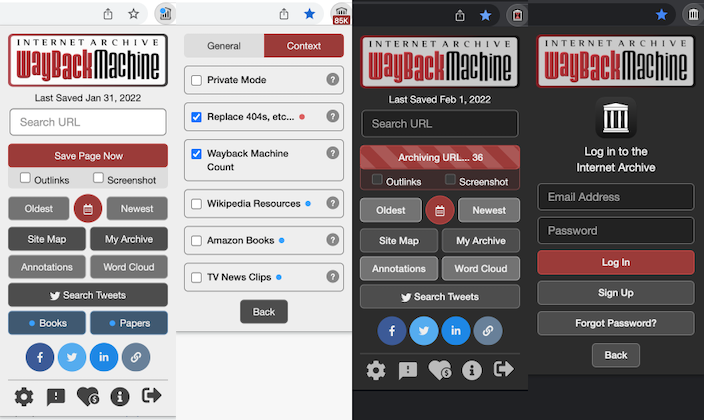
在设置面板中,你可以:
- 启用隐私模式:保护你的浏览隐私,不记录敏感操作
- 自定义工具栏显示:选择在图标上显示存档数量还是最近保存日期
- 设置自动保存规则:为特定类型的页面或网站设置自动存档
- 管理个人存档收藏:创建自己的数字图书馆
这些设置让时光机不仅仅是工具,更是你的个性化数字助手。
专业用户的进阶玩法
学术研究的得力助手
对于研究人员来说,Wayback Machine的价值无法估量。你可以:
- 追踪学术观点的演变:查看同一主题在不同时期的表述变化
- 验证研究数据的原始来源:确保引用的网页内容没有被篡改
- 分析信息传播路径:观察重要信息在互联网上的传播轨迹
商业竞争情报收集
企业可以利用这个工具进行:
- 竞品网站变化追踪:监控竞争对手的产品页面、定价策略更新
- 市场趋势分析:了解行业关键词和内容焦点的历史变化
- 品牌声誉管理:及时发现并保存可能影响品牌声誉的内容
个人数字遗产保护
在数字时代,我们的在线足迹同样重要:
- 社交媒体内容存档:保存重要的社交互动和内容
- 个人博客备份:为你的创作建立永久存档
- 重要邮件保护:存档网页版的重要邮件内容
常见问题快速解决方案
为什么我的页面保存失败了?
可能有几个原因:
- 网站设置了反爬虫机制:一些网站会阻止自动存档
- 动态内容过多:JavaScript生成的内容可能无法完全保存
- 网络连接问题:确保在稳定的网络环境下操作
- 页面过大或复杂:尝试简化页面或分部分保存
如何提高存档成功率?
试试这些小技巧:
- 等待页面完全加载:确保所有资源都加载完成
- 避开高峰期:在网络相对空闲的时间操作
- 使用手动模式:对于复杂页面,可以尝试多次保存
- 检查权限设置:确保扩展有足够的权限访问页面
历史版本显示不完整怎么办?
- 尝试不同的存档日期:有些日期的存档可能更完整
- 检查页面结构变化:网站的重大改版可能影响存档显示
- 使用不同的浏览器测试:有时浏览器兼容性会影响显示效果
- 联系技术支持:Internet Archive有专门的团队处理技术问题
开始你的时光旅行之旅
Wayback Machine浏览器扩展不仅仅是一个工具,它是连接现在与过去的桥梁,是保护数字文化遗产的重要武器。无论你是想找回丢失的网页、研究历史变化,还是简单地备份重要信息,这个扩展都能为你提供强大支持。
记住,互联网的记忆是脆弱的,但有了Wayback Machine,你可以成为自己数字历史的守护者。立即开始使用,探索互联网的丰富历史,保护那些值得珍藏的网页瞬间。
三个最打动人的核心价值:
- 永久保存:一键保存,永不丢失重要内容
- 智能救援:自动检测并修复失效链接
- 历史探索:直观的时间轴让你轻松穿越网页历史
立即行动的三步曲:
- 安装:根据你的浏览器类型,按照上述步骤安装扩展
- 配置:花5分钟设置个性化选项,让时光机更懂你
- 使用:从今天开始,为每一个重要的网页点击"Save Page Now"
进一步学习资源:
- 官方文档:docs/index.md
- 核心源码:webextension/scripts/
- 配置示例:webextension/manifest.json
分享你的使用体验,让我们一起保护互联网的记忆!
创作声明:本文部分内容由AI辅助生成(AIGC),仅供参考


