VS Code JSON插件终极指南:从入门到精通
【免费下载链接】vscode-json Json for Visual Studio Code  项目地址: https://gitcode.com/gh_mirrors/vs/vscode-json
VS Code JSON增强工具是每个开发者都应该掌握的利器,它能大幅提升你处理JSON文件的效率。无论你是前端工程师、后端开发者还是数据工程师,这款插件都能为你带来惊喜的使用体验。🚀
一键式安装流程
快速安装方法
在VS Code中安装JSON插件非常简单,只需几个步骤:
- 打开VS Code编辑器
- 按下
Ctrl+Shift+X打开扩展面板 - 在搜索框中输入"ZainChen.json"
- 点击安装按钮,等待安装完成
- 重启VS Code激活插件
小贴士:如果你遇到网络问题,可以直接从项目仓库下载VSIX文件进行本地安装。
源码安装(开发者专用)
如果你想要深入了解插件的工作原理或进行二次开发,可以克隆源码:
git clone https://gitcode.com/gh_mirrors/vs/vscode-json
cd vscode-json
npm install
实战技巧:高效使用JSON插件
JSON树状视图操作

插件最强大的功能之一就是JSON树状视图,它让你能够:
- 快速导航:点击任意节点直接跳转到对应位置
- 内容统计:实时显示JSON对象和数组的数量
- 结构预览:一目了然地查看复杂JSON文件的整体结构
专家建议:在处理大型配置文件时,使用树状视图可以节省大量滚动查找时间。
实时刷新功能
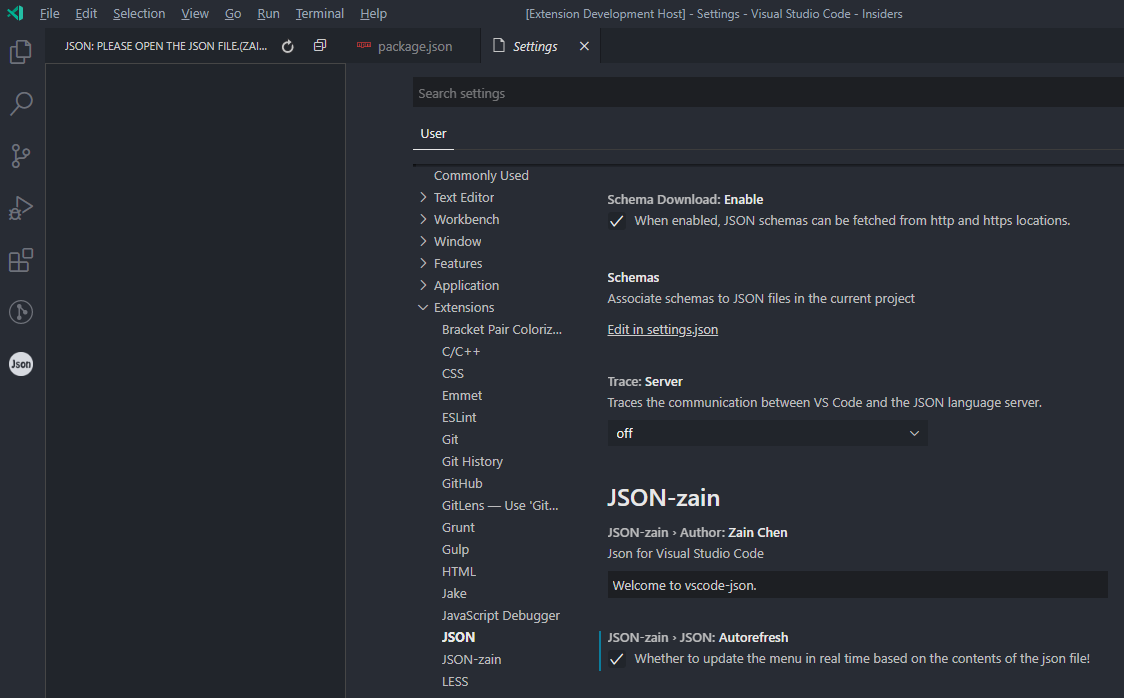
启用自动刷新功能后,插件会:
- 监控JSON文件的变化
- 自动更新树状视图
- 保持视图与文件内容同步
右键菜单操作

通过右键菜单,你可以:
- 重命名节点
- 刷新特定节点
- 快速执行常见操作
进阶配置:自定义你的JSON体验
快捷键配置
将以下配置添加到你的VS Code快捷键设置中:
{
    "key": "ctrl+shift+j",
    "command": "jsonOutline.refresh"
}
配置对比表格
| 功能 | 默认设置 | 推荐设置 | 效果 |
|---|---|---|---|
| 自动刷新 | 关闭 | 开启 | 实时同步视图 |
| 作者信息 | 欢迎语 | 自定义 | 个性化体验 |
| 树状深度 | 全部展开 | 智能折叠 | 提升加载速度 |
疑难解答:常见问题解决方案
插件无法正常启动
如果插件安装后无法正常工作,尝试以下步骤:
- 检查VS Code版本是否满足要求(≥1.74.0)
- 重启VS Code编辑器
- 查看开发者控制台是否有错误信息
树状视图不显示
确保你已经打开了JSON文件,插件只在JSON文件激活时显示树状视图。
性能优化:让插件运行更流畅
大型JSON文件处理
- 启用智能折叠功能
- 关闭不必要的实时更新
- 分批加载复杂节点
内存优化技巧
- 定期清理缓存
- 避免同时打开过多JSON文件
- 使用轻量级配置
兼容性说明
与其他插件配合使用
JSON插件与以下插件完美兼容:
- Prettier代码格式化工具
- ESLint代码检查工具
- GitLens版本管理工具
小贴士:如果你使用多个JSON相关插件,建议在设置中调整它们的加载顺序。
实用场景展示

通过这个动态演示,你可以看到插件在实际工作中的强大功能:
- 实时分析JSON结构
- 快速定位数据位置
- 便捷的修改操作
总结与展望
掌握VS Code JSON插件的使用技巧,能够让你的开发效率提升数倍。从简单的JSON查看到复杂的数据分析,这款插件都能为你提供强有力的支持。
最后提醒:记得定期检查插件更新,新版本通常会带来更好的性能和更多实用功能。
希望这份终极指南能够帮助你充分利用JSON插件的各项功能,享受高效编码的乐趣!🎉
【免费下载链接】vscode-json Json for Visual Studio Code 项目地址: https://gitcode.com/gh_mirrors/vs/vscode-json
创作声明:本文部分内容由AI辅助生成(AIGC),仅供参考


