VSCode JSON插件实用指南:把复杂JSON变成一目了然的可点击树
【免费下载链接】vscode-json Json for Visual Studio Code  项目地址: https://gitcode.com/gh_mirrors/vs/vscode-json
处理大型配置文件时,最耗时的动作往往不是"修改",而是"找到要改的那一行"。无论是 package.json、tsconfig.json,还是接口返回的深层嵌套数据,几百行 JSON 里藏着一个值,你通常只能靠 Ctrl+F 一轮一轮搜索,再小心翼翼数括号层级。开发者 ZainChen 打造的 VSCode JSON插件(vscode-json) 给出了另一种解法:它把 JSON 解析成一棵可点击的树状视图,点哪跳哪,改键名只是右键一件事。这个在 Visual Studio Code 扩展市场下载量超过 30 万的轻量级扩展,能让你的 JSON 编辑体验明显不一样。

同样是 JSON,两种打开方式差在哪
先看传统方式处理一份大型 JSON 的典型流程:打开文件 → 滚动找位置 → 逐层确认缩进 → 反复折叠/展开代码块 → 生怕改错一个逗号。文件越大,心智负担越重。
VSCode JSON插件 提供的 JSON 树状视图,则把这件事变成了"逛文件管理器":
| 维度 | 纯文本模式 | JSON树状视图 |
|---|---|---|
| 找目标 | 滚动+搜索+数层级 | 展开/折叠节点直达 |
| 看结构 | 靠缩进脑补 | 一眼看清父子关系 |
| 看类型 | 人工辨认 | 布尔/字符串/数字有专属图标 |
| 看体量 | 数行数 | 节点直接标注子项数量 |
插件左侧的树里,每个对象显示为 { 5 } name(表示有 5 个子项),数组显示为 [ 3 ] hobbies(3 个元素),普通值显示为 age: 30。结构体量一目了然,这就是它的"内容计数"能力——v2.0.0 起加入的特性。
三分钟上手:从安装到看见第一棵树
这个插件上手成本极低,核心就三步:
- 安装:打开 VSCode 扩展面板(Ctrl+Shift+X),搜索
json,找到发布者为 ZainChen 的插件安装即可;项目仓库中也提供了json-2.0.2.vsix离线包,支持本地安装。 - 打开文件:打开任意
.json或.jsonc(带注释的 JSON)文件,左侧活动栏会出现一个json图标。 - 查看树状视图:点击图标进入视图,插件会自动解析当前文件并渲染出结构树,无需任何额外配置。
一个小细节:树状视图在未打开 JSON 文件时会提示 "Please open the json file.",这是插件的默认占位文案,属于正常现象。
高频使用的三个动作
动作一:点击节点,跳转到对应代码
这是 JSON 树状视图最核心的价值。在树里点击任意节点,编辑器会立刻选中并居中显示对应的代码段,相当于给每个数据点都装了"定位锚"。处理几百行的配置文件时,从"靠记忆找位置"变成"看着树点一下",定位效率的提升非常直观。
动作二:右键重命名,批量改键名
当接口字段改名、数据结构调整时,逐个搜索替换很容易漏改或误改。在树状视图里右键节点选择 Rename,输入新键名回车,插件会自动替换代码中的对应键并刷新视图。注意,重命名针对的是对象的属性键(key),数组元素不参与重命名。

动作三:实时联动与类型图标
编辑代码时树状视图可以跟着变(需开启自动刷新),展开的节点旁还会为布尔值、字符串、数字显示不同的类型图标,扫一眼就能判断数据形态。下方的演示图展示了代码与树状视图联动的实际效果:

两个配置项,决定你的使用手感
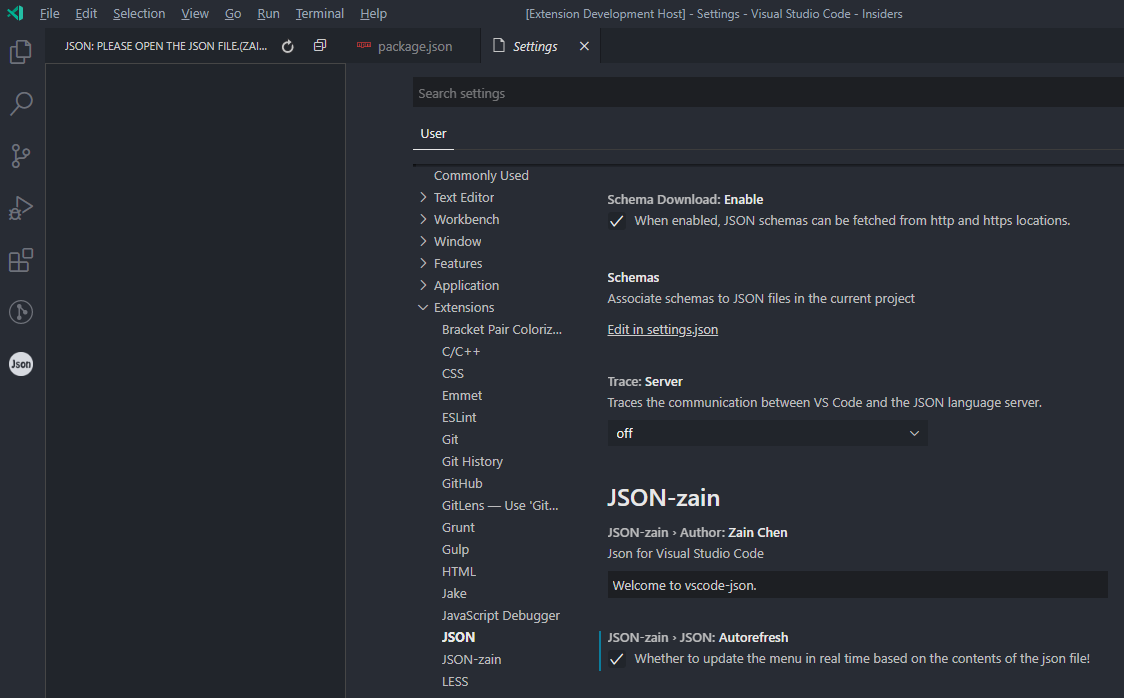
按下 Ctrl+, 打开设置,搜索 JSON-zain 就能看到插件的全部配置,只有两项,但都直接影响体验:
| 配置项 | 默认值 | 作用 | 建议 |
|---|---|---|---|
JSON-zain.json.autorefresh | false | 是否随文件内容实时刷新树状视图 | 小文件开,大文件关(见下文避坑) |
JSON-zain.author.ZainChen | Welcome to vscode-json. | 开发者欢迎文案,可自定义 | 随意,纯彩蛋性质 |
避坑:这几个问题最常见
1. 打开文件后树状视图不显示 先确认文件扩展名是 .json 或 .jsonc,再检查活动栏的 json 图标是否被折叠,最后确认侧边栏没有被 Ctrl+B 隐藏。
2. 改了代码,树却没有跟着变 这不是 Bug,而是 autorefresh 默认关闭。点击树状视图顶部的刷新按钮,或到设置里开启自动刷新即可。对于大型文件,手动刷新反而能避免频繁解析带来的卡顿。
3. 右键没有 Rename 选项 确认点击的是对象属性节点(有键名的节点)。数组元素、以及只读文件中的节点不支持重命名,这是插件的有意设计。
4. 大型文件响应慢 优先关闭自动刷新,只展开当前需要的分支。如果文件动辄上万行,建议拆分成多个小文件处理,性能体验会好很多。
想更近一步:源码只有两个文件
如果你对 VSCode 扩展开发感兴趣,这个项目是极佳的学习样本。它用 TypeScript 编写,核心源码只有两个文件:
src/extension.ts:插件入口,负责注册树状视图、刷新、重命名等命令src/json/jsonOutline.ts:JSON 树状视图的核心实现,解析与渲染逻辑都在这里
解析工作基于微软官方的 jsonc-parser 库完成,这也是它天然兼容 JSONC 的原因。在此基础上,你完全可以按自己的需求扩展:把树状视图导出为文档、在树里加搜索框、接入 JSON Schema 校验,都是不错的练手方向。想本地折腾的,可以执行 git clone https://gitcode.com/gh_mirrors/vs/vscode-json 拉取源码,配好依赖后 npm run compile 即可调试。
现在就去试试
VSCode JSON插件 谈不上花哨,但胜在把"JSON 文件可视化"这件事做到了简单直接:一棵树、一次点击、一次右键,覆盖了日常处理 JSON 最频繁的三个操作。它基于 MIT 许可证开源,你既可以开箱即用地提升效率,也可以把它当作学习 VSCode 扩展开发的样板。
下次再被一份几百行的配置文件难住时,别急着 Ctrl+F 了——装好插件,先看看那棵树。🚀
【免费下载链接】vscode-json Json for Visual Studio Code 项目地址: https://gitcode.com/gh_mirrors/vs/vscode-json
创作声明:本文部分内容由AI辅助生成(AIGC),仅供参考


