Windows Auto Dark Mode:智能主题切换完全指南
 项目地址: https://gitcode.com/gh_mirrors/wi/Windows-Auto-Night-Mode
 Windows Auto Dark Mode 是一款开源工具,它能根据时间或地理位置自动切换 Windows 10 和 Windows 11 的深色与浅色主题,让你的系统界面随日夜交替自动变换,保护视力并提升使用体验。本文将详细介绍这款Windows主题自动切换工具的核心功能、安装配置方法以及高级使用技巧。
🔍 核心功能概览
Windows Auto Dark Mode 不仅仅是一个简单的主题切换器,它提供了全面的系统主题管理方案:
| 功能模块 | 主要特性 | 用户价值 |
|---|---|---|
| 时间/位置切换 | 基于日出日落时间或自定义时间自动切换 | 无需手动操作,系统主题随自然光线变化 |
| 系统区域适配 | 任务栏、窗口边框、标题栏颜色同步切换 | 保持系统界面风格统一,提升视觉一致性 |
| 个性化定制 | 壁纸、鼠标指针、强调色独立切换 | 完全自定义深色/浅色模式的外观效果 |
| 条件规则 | 游戏时、应用运行时、系统空闲时等条件控制 | 避免干扰重要工作或娱乐活动 |
| 快捷键支持 | 自定义热键快速切换主题 | 即时手动控制,灵活应对特殊需求 |
💡 专业提示:Auto Dark Mode 采用模块化设计,核心功能位于
AutoDarkModeSvc/Core/ThemeManager.cs,通过ComponentManager.cs协调各组件工作,确保切换过程的稳定性和效率。
 图1:Windows Auto Dark Mode 主界面概览,展示各功能模块导航
📥 安装与基础配置
系统要求与准备工作
在开始安装前,请确保满足以下条件:
- 操作系统:Windows 10 (22H2及以上) 或 Windows 11
- 权限:标准用户权限即可,无需管理员权限
- 磁盘空间:约50MB可用空间
- 网络连接:首次运行需要网络以获取地理位置数据
三种安装方式对比
| 安装方式 | 优点 | 缺点 | 适用场景 |
|---|---|---|---|
| Microsoft Store | 自动更新、一键安装 | 功能更新可能延迟 | 普通用户,追求便捷 |
| GitHub Releases | 最新版本、完整功能 | 需手动更新 | 技术爱好者,需要最新功能 |
| 源码编译 | 完全自定义、开发调试 | 需要开发环境 | 开发者、贡献者 |
详细安装步骤
方法一:从源码仓库安装(推荐技术用户)
# 克隆仓库到本地
git clone https://gitcode.com/gh_mirrors/wi/Windows-Auto-Night-Mode

# 进入项目目录
cd Windows-Auto-Night-Mode

# 使用Visual Studio打开解决方案文件
# 或使用dotnet CLI构建
dotnet build "Windows Auto Dark Mode.sln"
方法二:直接下载安装包
- 访问项目的发布页面获取最新安装包
- 双击
.exe文件运行安装程序 - 按照向导完成安装,建议保持默认设置
- 安装完成后,程序会自动添加到开始菜单和系统托盘
首次运行配置
首次启动 Auto Dark Mode 时,程序会自动完成以下配置:
- 地理位置检测:自动获取当前位置计算日出日落时间
- 服务注册:注册后台服务确保自动切换功能
- 系统集成:与Windows主题系统建立连接
- 默认设置:应用推荐的深色/浅色主题切换策略
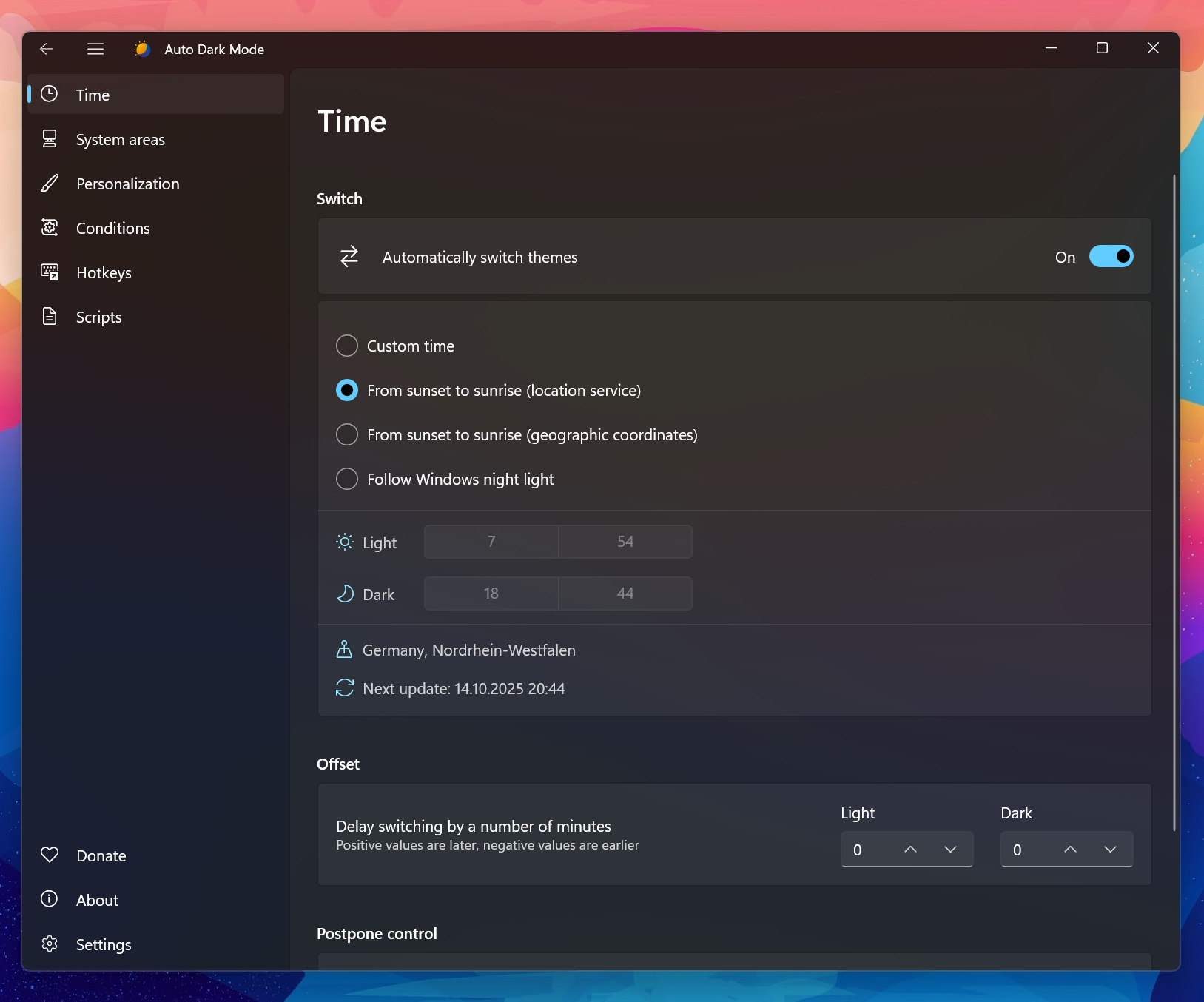 图2:时间设置界面,可配置基于位置或自定义时间的主题切换
⚙️ 核心功能深度配置
1. 智能时间与位置设置
Auto Dark Mode 提供多种时间切换策略:
基于地理位置(推荐)
- 使用Windows位置服务自动获取坐标
- 根据当地日出日落时间精确切换
- 支持手动输入经纬度坐标
自定义时间表
- 固定时间切换:如18:00切换到深色模式,7:00切换到浅色模式
- 偏移调整:可设置±30分钟的切换偏移量
- 跟随Windows夜间模式:与系统夜灯功能同步
配置示例表格:
| 切换模式 | 浅色主题开始 | 深色主题开始 | 适用场景 |
|---|---|---|---|
| 日出日落 | 日出时间 | 日落时间 | 自然光线跟随 |
| 固定时间 | 07:00 | 19:00 | 规律作息 |
| 系统夜灯 | 夜灯关闭时 | 夜灯开启时 | 与系统设置同步 |
2. 系统区域主题适配
系统区域设置位于 System areas 页面,控制Windows各界面元素:
系统区域配置:
  - 窗口边框:适配系统主题
  - 任务栏:启用强调色(深色模式下)
  - 标题栏:颜色主题同步
  - 触摸键盘:自动切换主题
  - 颜色滤镜:灰度模式支持
 图3:系统区域设置界面,控制Windows各界面元素的主题适配
3. 个性化主题定制
个性化设置允许独立控制各个视觉元素:
壁纸切换
- 为深色和浅色模式设置不同的桌面壁纸
- 支持图片文件路径或文件夹
- 切换时平滑过渡效果
鼠标指针主题
- 独立的深色/浅色指针方案
- 支持系统默认指针或自定义指针
- 自动检测并应用合适的指针大小
强调色管理
- 独立设置深色和浅色模式的强调色
- 与Windows个性化设置集成
- 支持透明效果和渐变色彩
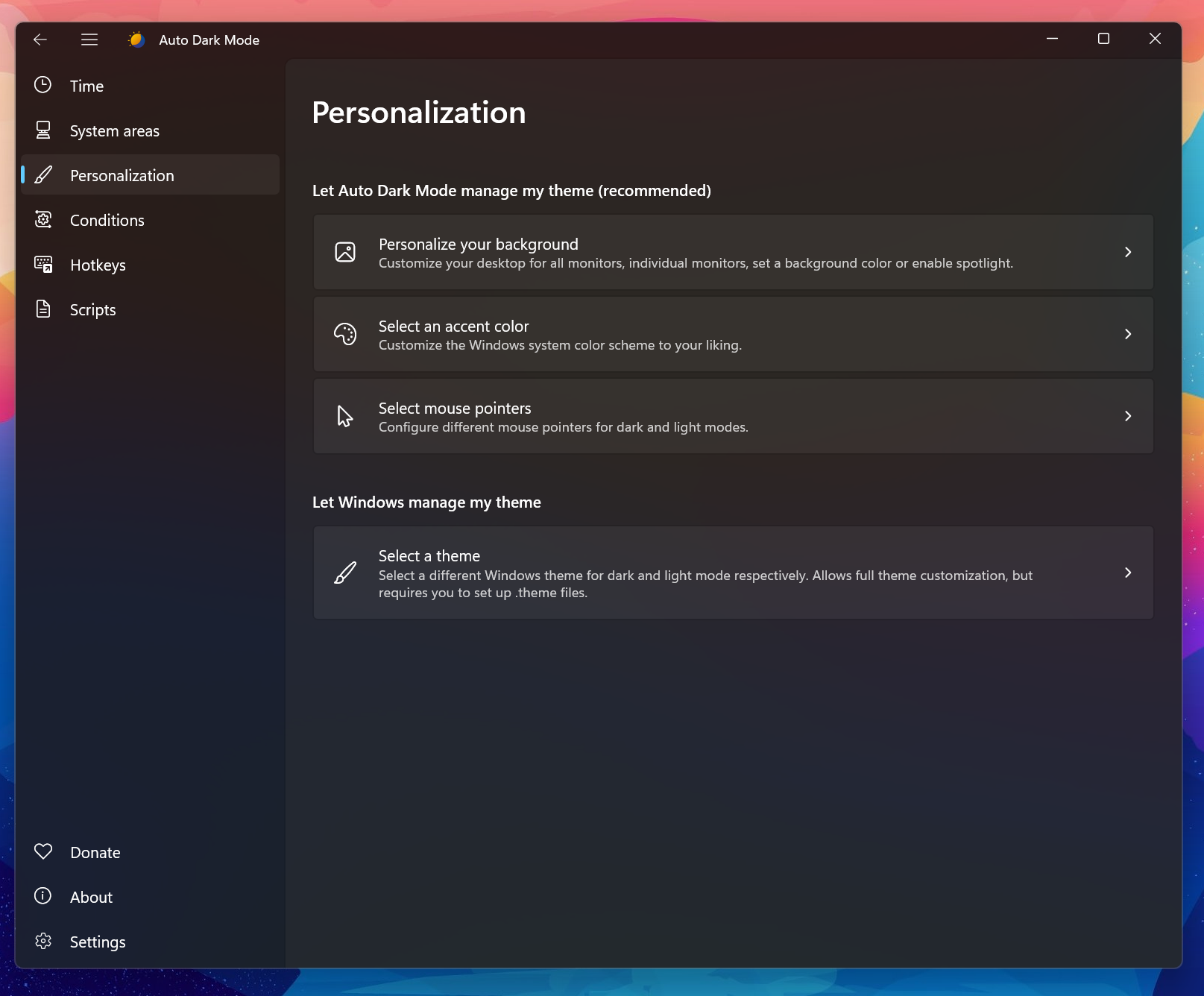 图4:个性化设置界面,可独立配置壁纸、指针和强调色
4. 条件规则配置
条件规则功能位于 Conditions 页面,提供智能切换控制:
✅ 游戏模式保护
- 检测全屏应用程序
- 游戏运行时暂停主题切换
- 避免游戏性能受影响
✅ 应用白名单
- 指定应用程序运行时保持当前主题
- 支持进程名匹配
- 适用于视频编辑、设计软件等
✅ 系统空闲检测
- 仅在系统空闲时执行切换
- 可配置空闲时间阈值
- 避免打断重要工作
✅ 切换前通知
- 切换前显示桌面通知
- 提供取消切换的选项
- 可配置通知提前时间
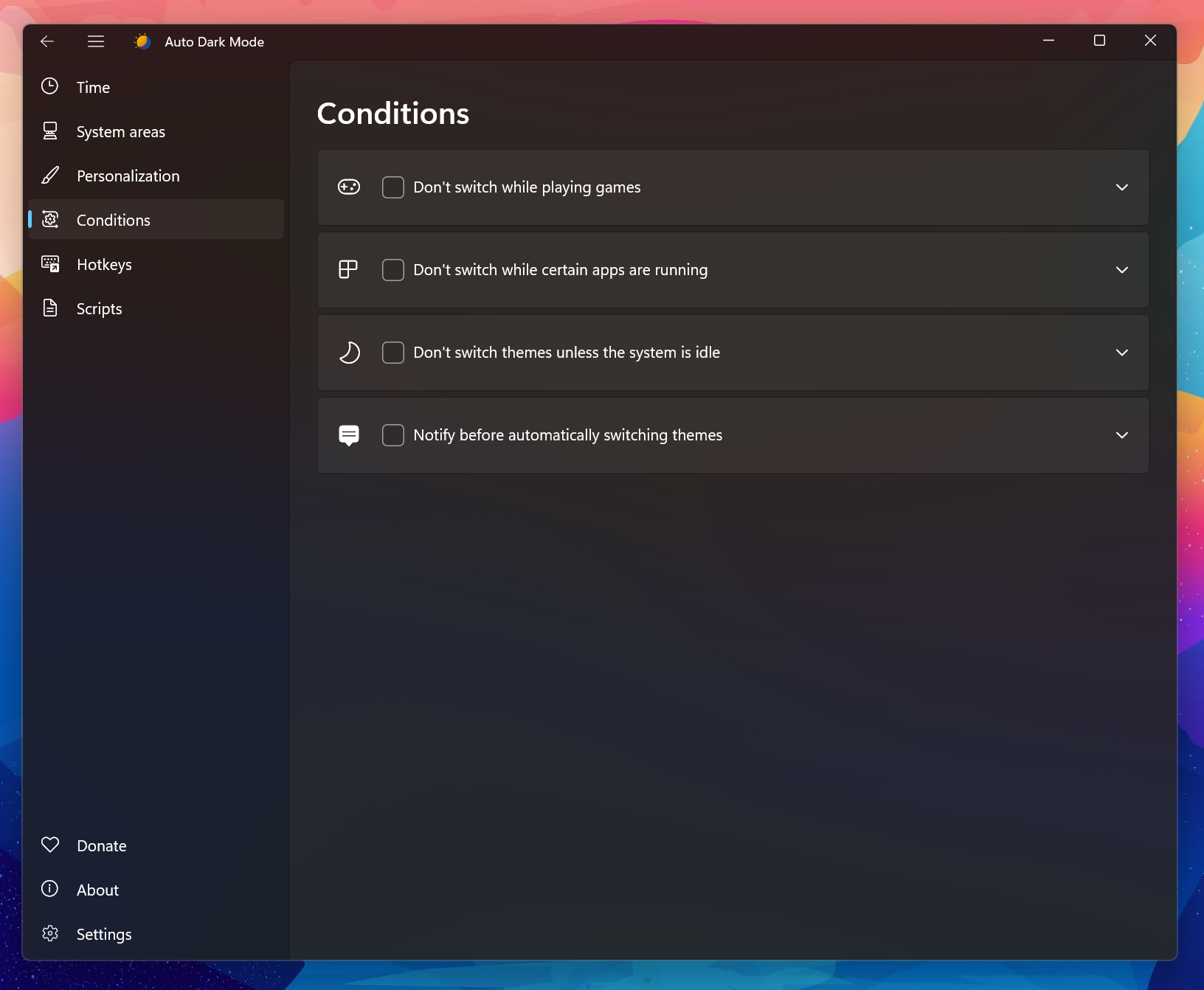 图5:条件规则设置界面,配置智能切换条件避免干扰
5. 快捷键与快速操作
快捷键功能提供即时主题控制:
| 快捷键动作 | 默认热键 | 自定义建议 | 使用场景 |
|---|---|---|---|
| 强制浅色模式 | Ctrl + Shift + L | F1 | 临时需要浅色主题 |
| 强制深色模式 | Ctrl + Shift + D | F2 | 临时需要深色主题 |
| 停止强制主题 | Ctrl + Shift + S | F3 | 恢复自动切换 |
| 切换主题 | Ctrl + Shift + T | F4 | 手动立即切换 |
| 打开设置 | Ctrl + Shift + O | F5 | 快速访问配置 |
 图6:快捷键设置界面,可自定义各种主题操作的热键
🔧 高级功能与技巧
自定义脚本集成
Auto Dark Mode 支持在主题切换时执行自定义脚本,位于 Scripts 功能模块:
脚本类型支持:
- PowerShell脚本 (.ps1)
- 批处理文件 (.bat, .cmd)
- 可执行程序 (.exe)
- Python脚本 (.py,需配置解释器)
执行时机:
- 切换到深色模式前/后
- 切换到浅色模式前/后
- 每次切换前后
应用场景示例:
# 示例:切换主题时调整显示器亮度
param($mode)
if ($mode -eq "dark") {
    # 深色模式时降低亮度
    (Get-WmiObject -Namespace root/WMI -Class WmiMonitorBrightnessMethods).WmiSetBrightness(1, 50)
} else {
    # 浅色模式时提高亮度
    (Get-WmiObject -Namespace root/WMI -Class WmiMonitorBrightnessMethods).WmiSetBrightness(1, 80)
}
多显示器配置
对于多显示器环境,Auto Dark Mode 提供以下特性:
- 统一主题管理:所有显示器同步切换主题
- 独立壁纸支持:可为每个显示器设置不同的壁纸
- DPI感知:自动适应不同显示器的缩放设置
- 显示器状态检测:仅在活动显示器上执行切换
电源管理集成
针对笔记本电脑用户,Auto Dark Mode 提供电源感知功能:
- 电池模式优化:可在使用电池时强制使用深色模式以节省电量
- 电源计划同步:根据电源计划自动调整切换策略
- 性能平衡:避免在高性能模式下频繁切换影响性能
故障排除与日志
常见问题解决:
| 问题现象 | 可能原因 | 解决方案 |
|---|---|---|
| 主题不切换 | 位置服务未启用 | 检查Windows位置权限 |
| 壁纸不变化 | 文件路径错误 | 验证壁纸文件路径 |
| 服务未启动 | 权限问题 | 以管理员运行一次 |
| 快捷键无效 | 热键冲突 | 修改快捷键配置 |
日志文件位置:
%LOCALAPPDATA%\AutoDarkMode\Logs\
日志文件包含详细的切换记录和错误信息,可用于诊断问题。
📊 最佳实践与优化建议
日常使用配置方案
方案一:办公环境
时间设置: 基于位置(日出日落)
偏移调整: 深色模式延迟30分钟
条件规则:
  - 启用游戏保护
  - 系统空闲时切换
个性化:
  - 深色模式: 深色壁纸 + 蓝色强调色
  - 浅色模式: 明亮壁纸 + 绿色强调色
方案二:创作环境
时间设置: 固定时间(09:00-21:00)
条件规则:
  - Adobe软件运行时保持当前主题
  - 系统空闲检测启用
脚本集成:
  - 切换时调整显示器色温
  - 深色模式时启用f.lux
方案三:娱乐环境
时间设置: 跟随Windows夜灯
系统区域:
  - 启用任务栏强调色
  - 触摸键盘主题同步
快捷键:
  - 设置游戏模式快速切换
  - 媒体控制集成
性能优化建议
- 资源占用监控:Auto Dark Mode 通常占用 <50MB 内存,可通过任务管理器监控
- 切换频率控制:避免设置过短的切换间隔(建议至少1小时)
- 后台服务优化:确保服务运行优先级为"正常"而非"高"
- 更新策略:定期检查更新,但避免频繁自动更新检查
与其他工具的兼容性
兼容良好的工具:
- f.lux / Redshift:色温调节工具
- Rainmeter:桌面美化工具
- Wallpaper Engine:动态壁纸
- TaskbarX:任务栏定制
可能冲突的工具:
- 其他主题切换工具
- 系统优化工具中的主题管理功能
- 某些杀毒软件的主动防御
🔄 维护与更新
自动更新机制
Auto Dark Mode 提供三种更新方式:
- 静默自动更新:后台自动下载并安装更新
- 手动检查更新:通过系统托盘菜单手动检查
- 禁用自动更新:完全手动控制更新时机
配置备份与迁移
配置文件位置:
%LOCALAPPDATA%\AutoDarkMode\Config\
备份方法:
- 复制整个Config文件夹
- 使用内置导出功能(如提供)
- 通过注册表导出相关设置
迁移到新电脑:
- 在新电脑安装相同版本
- 停止Auto Dark Mode服务
- 替换Config文件夹
- 重新启动服务
🎯 总结与推荐
Windows Auto Dark Mode 是一款功能全面、设计精良的Windows主题自动管理工具。通过本文的详细指南,你应该能够:
✅ 正确安装和配置基础功能
✅ 深度定制个性化主题方案
✅ 设置智能条件避免干扰
✅ 使用快捷键快速控制主题
✅ 集成自定义脚本扩展功能
✅ 优化性能确保稳定运行
💡 专业建议:对于大多数用户,推荐使用"基于位置"的切换模式,配合"系统空闲检测"条件,这样既能享受自动切换的便利,又不会在工作时被打断。
无论你是普通用户希望简化日常操作,还是技术爱好者追求深度定制,Windows Auto Dark Mode 都能提供出色的自动主题切换体验。它的开源特性意味着你可以查看源码(位于 AutoDarkModeLib/ 和 AutoDarkModeSvc/ 目录),了解实现原理,甚至参与贡献。
开始享受智能的主题管理,让你的Windows系统随日夜自然变化,保护视力,提升工作效率和舒适度吧!
 图7:配置错误提示示例 - 当壁纸路径无效时会显示友好提示
创作声明:本文部分内容由AI辅助生成(AIGC),仅供参考


