Parabolic文件关联设置:直接打开视频链接的方法
 项目地址: https://gitcode.com/GitHub_Trending/pa/Parabolic
 你是否还在为每次下载网络视频都要复制粘贴链接到Parabolic而烦恼?本文将详细介绍如何通过系统设置和应用内配置,让Parabolic成为默认的视频链接处理工具,实现点击链接即可自动启动下载的便捷体验。完成设置后,你将获得:无需手动复制URL、自动唤起下载界面、支持主流视频网站链接的一站式解决方案。
功能概述与准备工作
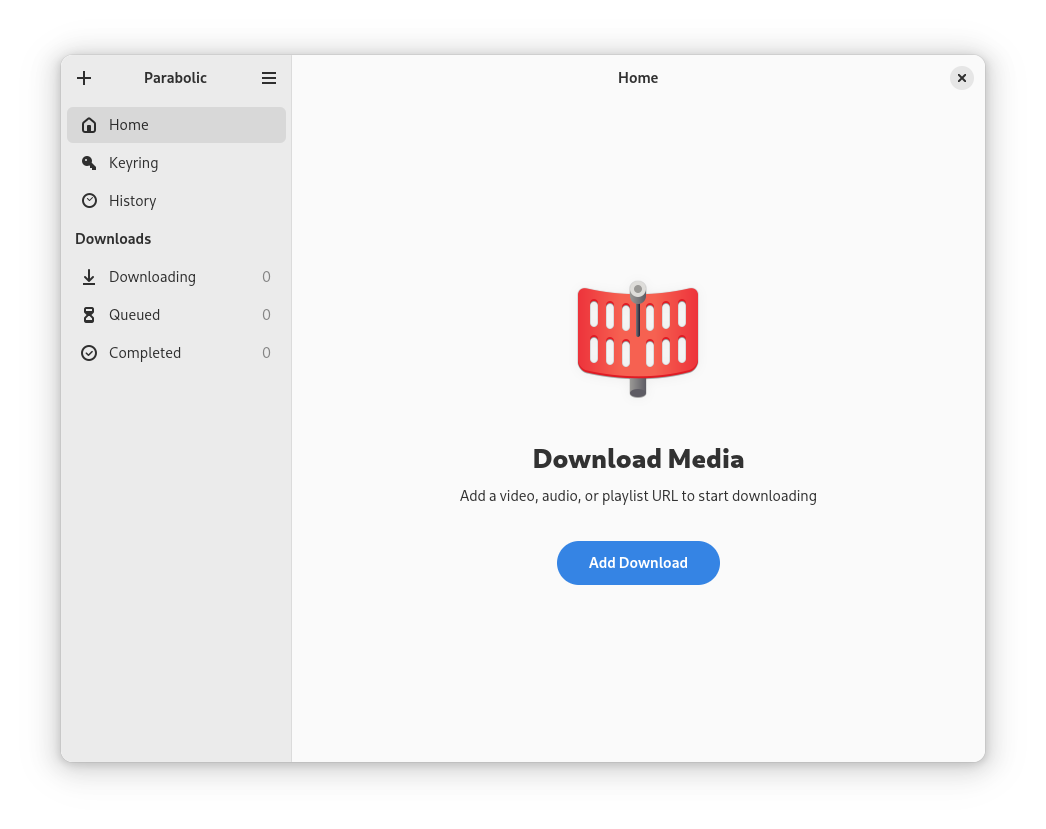
Parabolic(曾用名Tube Converter)是一款基于yt-dlp的视频下载工具,支持多种视频网站和格式转换功能。通过文件关联设置,可将http/https协议的视频链接直接与Parabolic绑定,实现无缝下载流程。
必要条件
- Parabolic 最新版本(推荐通过Flatpak安装以获得完整集成)
- 系统权限:修改默认应用设置的权限
- 支持的桌面环境:GNOME/KDE等主流Linux桌面或Windows 10/11系统
官方安装指南:README.md
Linux系统设置方法
1. MIME类型注册检查
Parabolic通过桌面入口文件声明支持的URL协议。在Flatpak安装环境中,该文件通常位于:
/var/lib/flatpak/app/org.nickvision.tubeconverter/current/active/export/share/applications/org.nickvision.tubeconverter.desktop
检查文件中是否包含以下关键配置:
MimeType=x-scheme-handler/http;x-scheme-handler/https;
Categories=AudioVideo;Network;
2. GNOME桌面环境配置
通过系统设置完成默认应用关联:
- 打开设置 > 应用 > 默认应用
- 在Web链接部分找到http和https协议
- 选择Parabolic作为默认处理程序
3. 命令行配置备选方案
若图形界面设置无效,可使用xdg-mime命令强制设置:
xdg-mime default org.nickvision.tubeconverter.desktop x-scheme-handler/http
xdg-mime default org.nickvision.tubeconverter.desktop x-scheme-handler/https
验证设置是否生效:
xdg-mime query default x-scheme-handler/http
预期输出应显示org.nickvision.tubeconverter.desktop
Windows系统设置方法
1. 安装程序关联
通过官方安装包安装时,勾选"设置为视频链接默认处理器"选项。若已安装可通过以下步骤修复:
- 打开控制面板 > 程序 > 默认程序
- 选择将文件类型或协议与程序关联
- 找到URL:HTTP和URL:HTTPS协议
- 点击更改程序并选择Parabolic
2. 注册表配置(高级用户)
手动修改注册表以确保协议关联正确:
Windows Registry Editor Version 5.00

[HKEY_CURRENT_USER\Software\Classes\Parabolic]
@="URL:Parabolic Protocol"
"URL Protocol"=""

[HKEY_CURRENT_USER\Software\Classes\Parabolic\shell\open\command]
@="\"C:\\Program Files\\Nickvision\\Parabolic\\Parabolic.exe\" \"%1\""
应用内偏好设置
1. 下载参数预配置
在Parabolic的偏好设置中优化自动下载体验:
- 打开应用后点击右上角菜单 > 偏好设置
- 在下载标签页设置:
- 默认保存位置(建议设置为
~/Videos/Parabolic) - 最大并发下载数(根据网络情况建议2-5)
- 自动开始下载(启用后无需手动确认)
- 默认保存位置(建议设置为
2. 链接处理行为设置
在高级设置中配置链接解析选项:
- 启用"自动提取视频标题"
- 设置默认格式优先级(推荐MP4 + H.264组合)
- 配置字幕自动下载规则
故障排除与验证
1. 验证链接处理功能
创建测试HTML文件并点击链接验证:
<a href="https://www.youtube.com/watch?v=dQw4w9WgXcQ">测试下载链接</a>
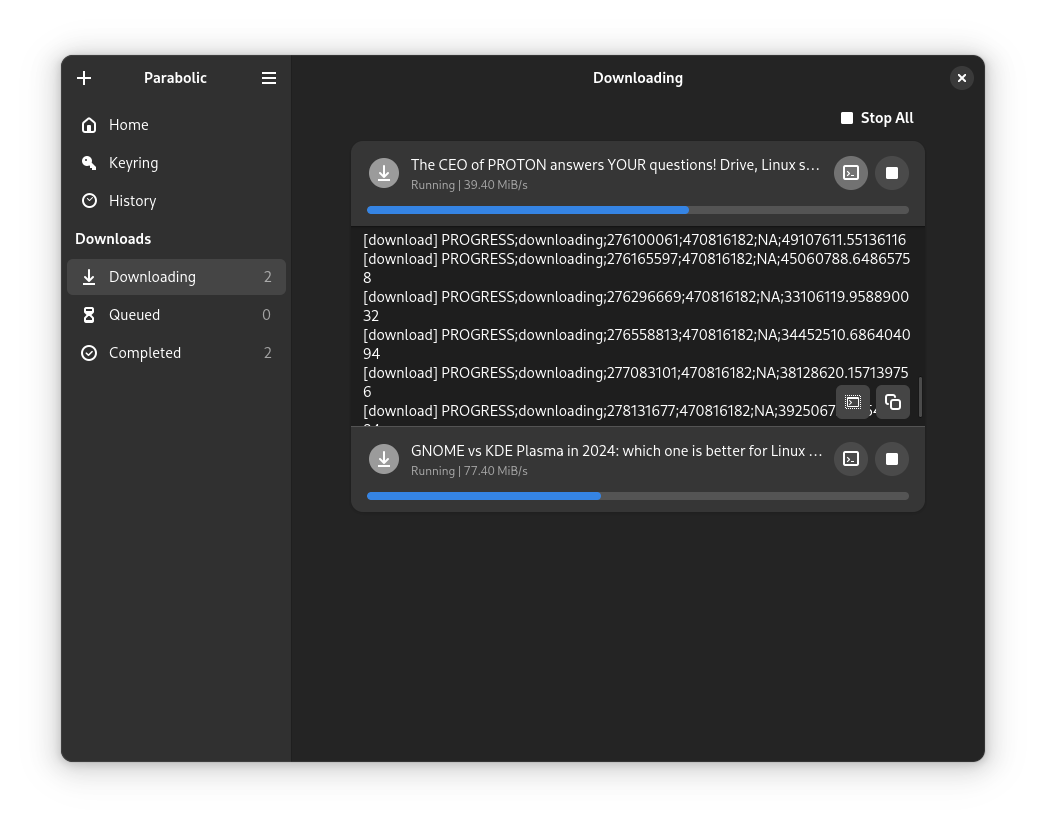
正常情况下应自动启动Parabolic并加载添加下载对话框
2. 常见问题解决
- 链接无响应:检查系统防火墙是否阻止Parabolic启动
- 错误格式提示:更新yt-dlp核心:
flatpak run --command=yt-dlp org.nickvision.tubeconverter -U - 设置不生效:重置应用缓存:
flatpak override --reset org.nickvision.tubeconverter
高级配置:自定义链接解析规则
通过修改配置文件实现特定网站的定制化处理:
- 编辑配置文件:
~/.var/app/org.nickvision.tubeconverter/config/Parabolic/settings.json - 添加站点特定规则:
"SiteSpecific": {
  "youtube.com": {
    "format": "bestvideo[ext=mp4]+bestaudio[ext=m4a]/best[ext=mp4]"
  }
}
总结与注意事项
文件关联设置完成后,Parabolic将成为处理网络视频链接的默认选择,实现从浏览器到下载的无缝衔接。请注意:
- 定期通过帮助 > 检查更新保持应用最新
- 遵守视频内容的版权协议,合理使用下载功能
- 在企业网络环境中可能需要管理员权限才能修改默认应用设置

通过本文介绍的方法,你已掌握Parabolic的高级使用技巧。如需进一步定制下载参数,请参考官方文档或贡献指南获取更多技术细节。
创作声明:本文部分内容由AI辅助生成(AIGC),仅供参考


