NanoPi OpenWrt固件:5步打造高性能网络中枢终极指南
 项目地址: https://gitcode.com/GitHub_Trending/nan/nanopi-openwrt
 还在为家庭网络性能瓶颈而烦恼?NanoPi系列开发板搭配专业级OpenWrt固件,让你在30分钟内搭建起媲美企业级路由器的网络平台。本文将从实际部署痛点出发,提供一套完整的解决方案,助你打造稳定高效的网络中枢。
快速上手:从零部署到基础配置
常见部署难题与破解方案
许多用户在首次部署时会遇到设备识别困难、网络配置复杂等问题,这里提供针对性解决方案:
设备启动异常排查表 | 问题现象 | 可能原因 | 解决方案 | |---------|---------|----------| | 网络状态显示"未识别" | 初始化时间不足 | 等待5-8分钟,确保系统完全启动 | | 无法访问管理界面 | IP地址配置错误 | 尝试访问 http://immortalwrt/ 或 192.168.2.1 | | 指示灯异常闪烁 | 固件刷写不完整 | 重新使用Etcher工具刷写SD卡 |
固件获取与刷写实战
项目提供两种获取最新固件的方式,满足不同用户需求:
方法一:直接下载最新固件 访问项目仓库,根据设备型号选择对应的img.gz压缩文件(如r2s.img.gz、r4s.img.gz),无需解压即可直接使用刷机工具写入。
方法二:SSH终端在线升级 对于已安装旧版本的用户,可通过SSH执行一键升级命令:
# 标准版升级命令
wget -qO- https://gitcode.com/GitHub_Trending/nan/nanopi-openwrt/raw/master/scripts/autoupdate-bash.sh | bash

# Slim精简版升级命令
wget -qO- https://gitcode.com/GitHub_Trending/nan/nanopi-openwrt/raw/master/scripts/autoupdate-bash.sh | ver=-slim bash
💡技巧提示:使用Slim版可以获得更纯净的系统环境,内置本地软件源方便按需安装插件。
首次启动配置流程详解
- 硬件连接:将已刷写固件的SD卡插入NanoPi设备,连接电源和网线(建议连接到HDMI接口旁的LAN口)
- 系统启动:观察系统指示灯,稳定闪烁约2分钟后表示启动完成
- 管理访问:浏览器访问 http://immortalwrt/ 或 192.168.2.1
- 登录认证:使用默认凭证(用户名:root,密码:password)进入管理界面
 Turbo ACC网络加速功能界面,展示FLOW、BBR、FULLCONE NAT等多种加速技术的运行状态
核心功能深度优化
网络性能极致调优
要实现最佳网络性能,需要从多个层面进行优化:
硬件加速配置 进入系统 → Turbo ACC网络加速,启用以下功能:
- FLOW加速技术:提升网络转发性能
- BBR拥塞控制:优化TCP连接效率
- FULLCONE NAT:改善P2P应用连接性
- DNS加速:减少域名解析延迟
系统稳定性保障 添加定时重启计划,确保系统长期稳定运行:
# 每天凌晨3点自动重启
0 3 * * * /sbin/reboot
必备插件组合安装
通过本地软件源安装核心功能插件,提升系统功能性:
| 插件类别 | 推荐插件 | 主要功能 | 安装命令 |
|---|---|---|---|
| 网络优化 | luci-app-turboacc | 网络加速套件 | opkg install luci-app-turboacc |
| 存储管理 | luci-app-diskman | 磁盘分区与扩容 | opkg install luci-app-diskman |
| 系统监控 | luci-app-netdata | 实时性能监控 | opkg install luci-app-netdata |
| 广告过滤 | luci-app-adbyby-plus | 网页广告拦截 | opkg install luci-app-adbyby-plus |
⚠️注意事项:安装插件前确保网络连接正常,建议优先使用本地软件源进行安装。
深度定制:打造个性化固件
自定义固件生成流程
项目预编译了Image builder,生成个性化固件仅需1-3分钟:
- Fork项目:将nanopi-openwrt仓库Fork到个人账户
- 编辑配置:修改对应设备的config.seed文件(如r5s.config.seed)
- 定制软件包:删除不需要的luci-app行,添加所需功能
- 触发构建:在Actions中选择Build,输入设备型号运行工作流
- 下载固件:等待构建完成后下载生成的img.gz文件
配置文件编辑技巧
编辑config.seed文件时,遵循以下原则:
- 删除整行来移除不需要的软件包
- 保持格式一致性,避免语法错误
- 参考可用软件包列表,确保添加的包名正确
# 示例:精简r5s.config.seed文件
# 删除不需要的插件行
# CONFIG_PACKAGE_luci-app-adbyby-plus=y
# 添加自定义插件
CONFIG_PACKAGE_luci-app-docker=y
CONFIG_PACKAGE_luci-app-filebrowser=y
存储空间优化策略
固件采用ext4文件系统,支持动态扩容功能:
- 登录管理界面 → 系统 → 磁盘管理
- 选择根分区 → 调整大小 → 应用扩容
- 使用
df -h命令验证扩容结果
高级应用场景实战
家庭媒体服务器搭建
利用NanoPi OpenWrt搭建多功能媒体服务器:
组件安装配置表 | 组件名称 | 功能描述 | 配置要点 | |---------|---------|----------| | Samba共享 | 局域网文件共享 | 配置共享目录权限和访问密码 | | DLNA服务器 | 多媒体流媒体服务 | 设置媒体库路径和转码参数 | | Transmission | BT下载客户端 | 配置下载目录和端口转发 | | FileBrowser | 网页文件管理 | 设置访问权限和SSL证书 |
网络监控与流量分析
部署完整的网络监控体系:
# 安装监控套件
opkg install luci-app-netdata luci-app-nlbwmon luci-app-statistics

# 配置数据保留策略
# 编辑/etc/config/netdata,设置数据保留时间为30天
 FriendlyWrt系统监控界面,展示CPU使用率、网络吞吐量、内存使用等关键指标
无线扩展与USB网卡支持
对于需要无线功能的场景,固件支持特定USB无线网卡:
- 兼容RTL8821CU芯片的USB网卡
- 支持2.4G/5G双频段工作模式
- 配置方法:网络 → 无线 → 扫描并添加无线网络
故障排查与维护指南
日常维护最佳实践
- 日志监控:定期检查系统日志,关注异常信息
- 温度管理:监控CPU温度,必要时添加散热片
- 备份配置:重要修改前导出当前配置备份
- 安全更新:及时应用安全补丁和固件更新
常见故障处理方案
网络连接异常
- 检查物理连接:网线、接口状态
- 验证IP配置:ifconfig命令查看网络接口
- 重启网络服务:
/etc/init.d/network restart
系统性能下降
- 清理系统缓存:
sync && echo 3 > /proc/sys/vm/drop_caches - 优化启动项:禁用不必要的自启动服务
- 检查资源占用:top命令查看进程资源使用
插件冲突问题
- 逐一排查新安装的插件
- 使用安全模式启动排查问题
- 恢复最近备份的配置文件
性能基准测试验证
使用iperf3工具验证网络加速效果:
# 服务器端启动
iperf3 -s

# 客户端测试
iperf3 -c 服务器IP -t 30 -P 4
预期结果应接近千兆网络的理论最大值,证明硬件加速功能正常生效。
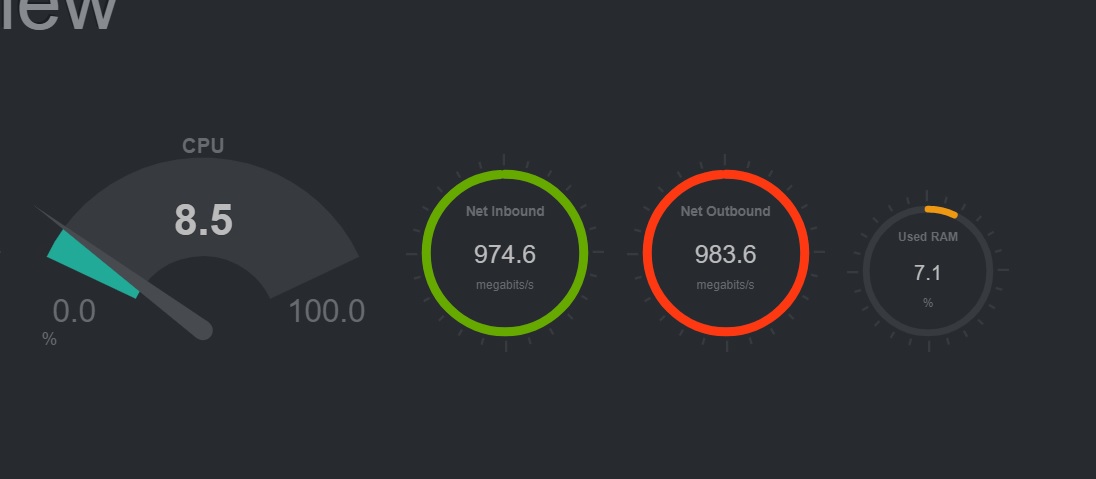 系统监控仪表盘,展示网络吞吐量达到974.6 Mbits/s的高性能表现
进阶技巧与未来扩展
容器化部署方案
利用Docker扩展系统功能,实现应用隔离部署:
# 安装Docker支持
opkg install luci-app-docker docker-ce

# 部署常用容器
docker run -d --name portainer -p 9000:9000 portainer/portainer
docker run -d --name nextcloud -p 8080:80 nextcloud
自动化运维脚本
创建自动化维护脚本,简化日常管理:
#!/bin/bash
# 系统健康检查脚本
DATE=$(date +%Y%m%d)
LOG_FILE="/var/log/system_check_${DATE}.log"

echo "=== 系统健康检查报告 ===" > $LOG_FILE
echo "检查时间: $(date)" >> $LOG_FILE
echo "CPU温度: $(cat /sys/class/thermal/thermal_zone0/temp)" >> $LOG_FILE
echo "内存使用: $(free -m | awk 'NR==2{printf "%.2f%%", $3*100/$2}')" >> $LOG_FILE
echo "磁盘空间: $(df -h / | awk 'NR==2{print $5}')" >> $LOG_FILE
社区资源与持续学习
- 关注项目更新日志,及时获取新功能和修复
- 参与社区讨论,分享使用经验和解决方案
- 定期检查GitHub Issues,了解常见问题解决方法
通过以上完整的部署、优化和定制流程,你的NanoPi设备将发挥出最大潜力,为家庭或小型办公网络提供企业级的稳定性和性能。记得定期备份配置,持续优化设置,让网络中枢始终保持最佳状态。
创作声明:本文部分内容由AI辅助生成(AIGC),仅供参考


