如何让QLVideo成为你的Mac视频预览神器:新手完全指南
 项目地址: https://gitcode.com/gh_mirrors/ql/QuickLookVideo
 你是否曾经在Mac上遇到这样的烦恼?下载了一个MKV格式的电影,在Finder中却只看到一个普通的文件图标,无法预览内容;或者想快速查看视频时长和分辨率,却需要专门打开播放器?QLVideo就是为这些问题而生的终极解决方案。这款开源工具专门为macOS设计,通过扩展系统的原生视频处理能力,让你的Finder能够显示几乎所有视频格式的缩略图、支持QuickLook快速预览,并增强Spotlight搜索功能,让视频管理变得前所未有的简单高效。
为什么你需要QLVideo?
Mac视频预览的痛点
macOS虽然以其优秀的用户体验著称,但在视频格式支持方面却相对保守。默认情况下,系统只能处理有限的MPEG格式,对于MKV、AVI、FLV、WebM等广泛使用的视频格式,Finder要么显示为普通文件图标,要么需要第三方播放器才能查看。这意味着:
- 无法快速预览:无法通过空格键快速查看视频内容
- 缺少缩略图:文件列表中只有单调的图标,难以识别
- 搜索不便:Spotlight无法索引视频元数据,查找特定视频困难
- 格式兼容性差:许多流行格式需要额外安装播放器
QLVideo的解决方案
QLVideo通过集成强大的FFmpeg库,为macOS系统添加了对广泛视频格式的完整支持。它不是一个独立的播放器,而是系统级的扩展,直接增强Finder和QuickLook的功能。安装后,你会发现:
- 所有视频文件都显示清晰的缩略图
- 按下空格键即可预览视频内容
- 视频时长、分辨率、编码格式一目了然
- Spotlight能够搜索视频文件的详细信息
核心功能亮点:QLVideo能为你做什么?
🖼️ 智能缩略图生成
QLVideo最大的亮点之一是自动为各种视频格式生成缩略图。无论你是MKV、AVI、FLV还是WebM格式的视频,QLVideo都能在Finder中显示清晰的预览图片,让你一眼就能认出视频内容。
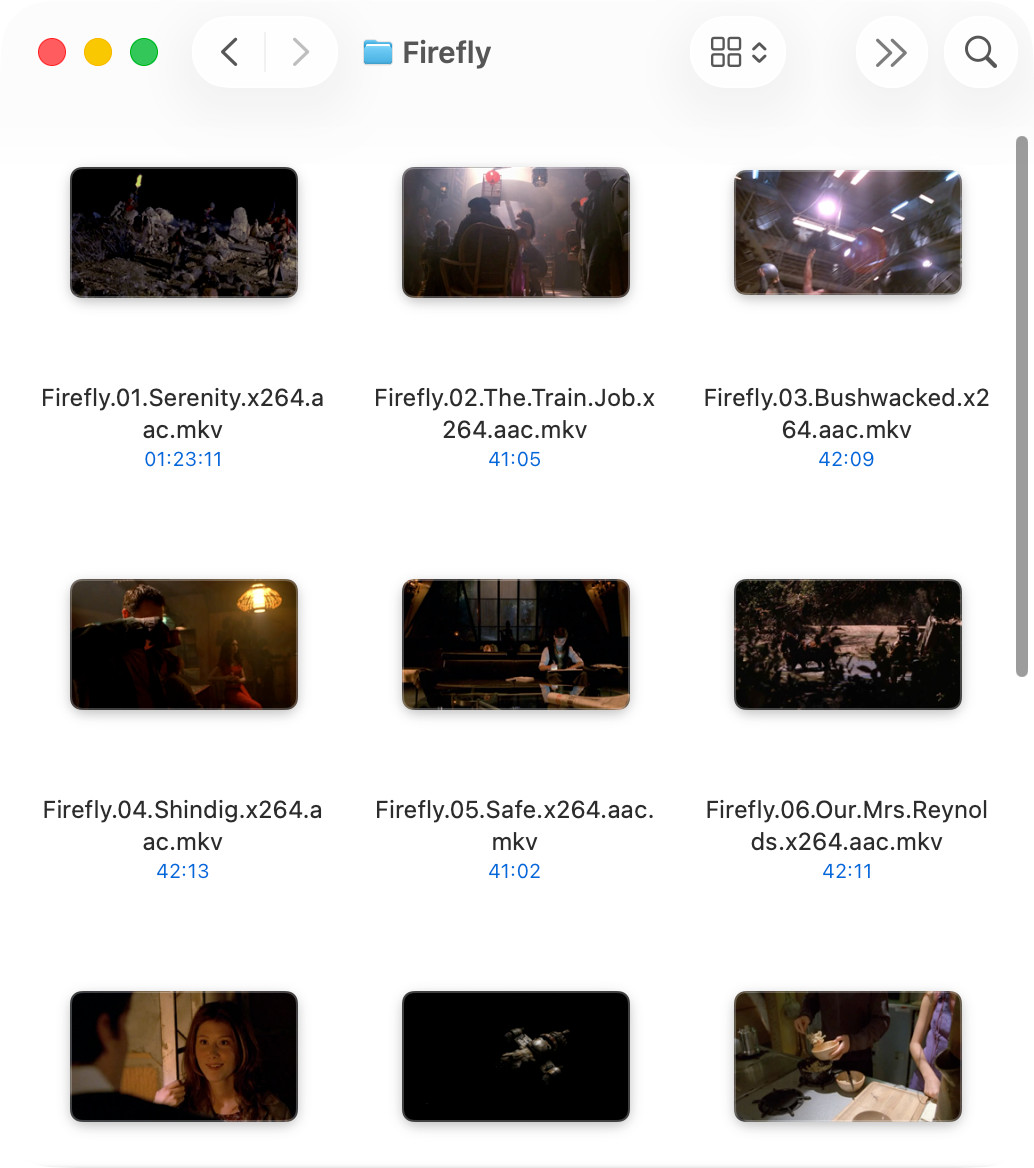
如图中所示,安装了QLVideo后,Finder中的视频文件不仅显示缩略图,还会标注视频时长,让文件管理变得直观高效。
🔍 完整元数据展示
点击视频文件,按下空格键,你会看到QLVideo带来的完整元数据展示:
- 视频分辨率(1080p、4K等)
- 视频时长
- 编码格式(H.264、H.265、VP9等)
- 帧率信息
- 音频编码和声道信息
这些信息对于视频创作者和普通用户都非常有用,帮助你快速了解视频文件的技术规格。
🎬 快速预览支持
QLVideo最实用的功能之一就是QuickLook预览。选中任何视频文件,按下空格键,无需打开专业播放器即可预览视频内容。预览窗口支持基本的播放控制,包括播放、暂停、音量调节,让你快速确认视频内容是否符合预期。
🔎 Spotlight搜索增强
QLVideo还增强了macOS的Spotlight搜索功能。安装后,视频文件的元数据(如分辨率、时长、编码格式)可以被Spotlight索引,这意味着你可以通过多种条件搜索视频文件:
- 搜索特定分辨率的视频
- 查找特定时长的视频
- 按编码格式筛选视频
- 搜索结果会显示视频的预览缩略图,便于快速识别
快速上手:5分钟完成安装配置
准备工作
首先,你需要准备好开发环境:
- 确保已安装Xcode(可在Mac App Store免费下载)
- 安装Homebrew包管理器(如果尚未安装)
- 通过Homebrew安装必要的构建工具:
brew install meson ninja pkg-config nasm
获取项目源码
QLVideo是一个开源项目,你可以从以下地址获取最新源码:
git clone https://gitcode.com/gh_mirrors/ql/QuickLookVideo
cd QuickLookVideo
git submodule update --init --recursive
构建与安装
使用Xcode打开项目文件QLVideo.xcodeproj,选择"QuickLook Video"目标进行构建。项目包含多个重要组件:
- QuickLook Video.app:主应用程序,负责注册插件和扩展
- mdimporter:Spotlight插件,提供元数据支持
- formatreader:应用扩展,支持非原生文件格式和音频编解码器
- videodecoder:应用扩展,支持非原生视频编解码器
构建完成后,应用会自动安装并注册必要的系统组件,无需手动配置。
系统设置
安装完成后,需要进行简单的系统设置:

- 打开系统偏好设置
- 找到"QuickLook Video Extensions"
- 确保"QLVideo media formats"和"QLVideo video codecs"选项已开启
- 启用Spotlight集成,让视频元数据可以被搜索
支持格式全解析:QLVideo能处理哪些视频?
QLVideo基于FFmpeg构建,支持几乎所有主流视频格式,让你的Mac真正实现视频格式"通吃"。
文件格式支持
- Matroska格式:
.mka、.mkv(高清电影常用格式) - WebM格式:
.webm(网页视频常用格式) - Windows Media格式:
.wma、.wmv - Ogg视频格式:
.ogm、.ogv - AVI格式:部分支持
- Flash视频格式:
.flv、.f4v - Real Media格式:
.ra、.rm、.rv
视频编解码器支持
- VP系列:VP6、VP8、VP9、AV1
- H.26x系列:H.264、H.265、VVC/H.266
- 专业编解码器:Dolby Vision、Theora、Sorenson
- 传统编解码器:Cinepak、Flash、Real Video、Intel Indeo
音频编解码器支持
- 开源格式:Vorbis、Opus
- Windows格式:Windows Media Audio
- 其他格式:WavPak、ATRAC等
实用技巧:让QLVideo发挥最大效能
1. 快速预览操作技巧
使用QLVideo后,视频预览变得异常简单:
- 空格键预览:在Finder中选择视频文件,按下空格键即可预览
- 播放控制:预览窗口中支持播放、暂停、音量调节等基本控制
- 快速打开:预览窗口右上角提供"Open with"选项,可直接用VLC等播放器打开
2. 缩略图刷新与优化
如果某些视频没有立即显示缩略图,可以尝试以下方法:
- 右键点击文件,选择"显示简介",缩略图会自动刷新
- 对于大量视频文件,QLVideo会在后台批量生成缩略图,请耐心等待
- 可以在系统设置中调整缩略图生成的质量设置
3. 元数据管理与搜索
QLVideo增强了Spotlight的搜索能力:
- 视频文件的元数据(如分辨率、时长、编码格式)可以被Spotlight索引
- 支持通过文件名、时长、编码格式等多种条件搜索视频文件
- 搜索结果会显示视频的预览缩略图,便于快速识别
4. 批量处理技巧
如果你有大量视频文件需要处理,QLVideo提供了智能的批量处理机制:
- 后台自动生成缩略图,不影响当前操作
- 支持渐进式解码,即使文件不完整也能显示部分预览
- 智能缓存机制,避免重复解码相同文件
高级功能深度解析
技术架构解析
QLVideo采用模块化设计,核心组件包括:
- 格式读取模块:位于
formatreader/formatreader.swift,负责解析各种视频文件格式,提取音视频流信息 - 视频解码模块:位于
videodecoder/videodecoder.swift,负责解码各种视频编解码器 - 元数据处理模块:位于
mdimporter/GetMetadataForFile.swift,负责提取视频文件的元数据信息
性能优化特性
QLVideo在设计时充分考虑了性能和兼容性:
- 懒加载机制:只在需要时加载解码器,减少内存占用
- 硬件加速:支持硬件加速解码(如果系统支持)
- 智能缓存:避免重复解码相同文件,提升响应速度
调试与测试工具
项目提供了simpleplayer/目录下的调试工具,可以单独测试格式读取和视频解码功能,便于开发者调试和验证。
常见问题与解决方案
问题1:QLVideo安装后无法正常工作
解决方案:
- 检查扩展状态:确保在系统偏好设置中所有QLVideo扩展都已启用
- 重启Finder:在终端执行
killall Finder命令重启Finder - 重建Spotlight索引:在终端执行
sudo mdutil -E /命令 - 查看系统日志:使用Console应用,过滤
subsystem:uk.org.marginal.qlvideo查看详细日志
问题2:某些视频文件仍然无法预览
解决方案:
- 确认视频格式是否在支持列表中
- 检查视频文件是否损坏
- 尝试重新生成缩略图:右键点击文件,选择"显示简介"
- 更新QLVideo到最新版本
问题3:预览时卡顿或性能不佳
解决方案:
- 降低缩略图质量设置
- 关闭不必要的系统扩展
- 确保有足够的可用内存
- 对于4K或更高分辨率视频,可能需要更强大的硬件支持
问题4:Spotlight搜索不到视频元数据
解决方案:
- 确保在系统设置中启用了Spotlight集成
- 重建Spotlight索引:
sudo mdutil -E / - 等待索引完成(可能需要一些时间)
系统兼容性与未来展望
系统要求
- 操作系统:支持macOS 12及以上版本
- 硬件要求:与macOS系统要求一致
- 存储空间:安装包约100MB,运行时占用内存较少
兼容性保障
QLVideo与系统原生QuickLook无缝集成,不影响其他视频播放器的正常使用。它采用了以下设计确保稳定性:
- 内置异常处理机制,避免因损坏的视频文件导致系统崩溃
- 支持渐进式解码,即使文件不完整也能显示部分预览
- 与系统安全机制完全兼容,不会影响系统稳定性
未来发展方向
QLVideo项目持续维护和更新,未来可能的发展方向包括:
- 支持更多新兴视频格式和编解码器
- 增强HDR视频的预览支持
- 优化移动端视频的预览体验
- 提供更多自定义选项和设置
结语:让Mac视频预览无所不能
QLVideo作为一款开源视频预览增强工具,为macOS用户提供了完整的视频格式支持解决方案。无论你是普通用户还是专业媒体工作者,QLVideo都能显著提升你的视频管理体验。
通过简单的安装和配置,你就可以:
- 在Finder中查看各种格式的视频缩略图
- 使用空格键快速预览视频内容
- 通过Spotlight搜索视频文件元数据
- 享受更流畅的视频管理体验
现在就开始使用QLVideo,让你的Mac视频预览功能变得无所不能!无论是个人视频收藏管理,还是专业媒体工作流程,QLVideo都能成为你得力的助手,让视频预览变得简单、快速、高效。
记住,好的工具应该让复杂的事情变简单,而QLVideo正是这样一款工具。它默默地工作在后台,当你需要时提供强大的视频预览功能,让你的Mac使用体验更加完整和愉悦。
创作声明:本文部分内容由AI辅助生成(AIGC),仅供参考


