


 本文是一篇关于NetBeans IDE的全面教程,涵盖了从安装到使用的全过程。首先介绍了NetBeans IDE的发展历史和主要功能,接着详细讲解了安装步骤,包括先决条件和下载安装过程。然后,文章详细介绍了NetBeans IDE的界面和基本按钮,以及如何创建和管理项目。内容还包括错误处理、版本控制、重构、代码格式化和组织导入。此外,还讨论了插件增强、常用快捷方式、IDE首选项设置、管理工作集、数据库连接配置等高级功能。通过这篇教程,读者将学会如何充分利用NetBeans IDE进行开发工作。
1.关于Netbeans IDE
Netbeans IDE最初是一个学生项目,以前称为Xelfi,它是一种流行的IDE,其开发目标是为Java创建类似Delphi的IDE。 它于1996年首次开发,现已发展成为用于企业级软件开发的完整IDE。 凭借其出色的集成能力,例如连接管理器,集成的Glassfish服务器和资源管理器,Netbeans IDE使新手开发人员的开发非常容易。 创建本文的目的是指导每个开发人员如何充分利用Netbeans IDE及其功能。
目录
2.安装Netbeans IDE
2.1先决条件
对于本教程,我们将下载NetBeans IDE for Java EE。 这将需要预安装Java 8,以防止在教程中遇到任何障碍。 可以通过在命令提示符或终端中使用命令java --version来验证Java安装版本,具体取决于您的操作系统。
2.2下载并安装Netbeans IDE
Netbeans IDE有多种显示方式,如下所示。 就本教程而言,我们将继续下载NetBeans IDE 8.2的Java EE版本。 下载列表可在此处找到。 它可用于所有流行的操作系统,并且与其他IDE不同,它还可以下载独立于OS的Netbeans版本。 目前,我们将继续下载特定于操作系统的版本。

Netbeans IDE下载
下载后,安装过程非常简单。 只需运行安装程序并遵循安装过程即可。 安装完成后,启动IDE。 加载所有模块可能需要一段时间。 加载后,如果一切都顺利完成安装,那么此屏幕将欢迎您。

Netbeans IDE –欢迎屏幕
现在让我们开始学习有关使用Netbeans IDE的知识。
3.了解Netbeans IDE界面
与之相比,Netbeans IDE具有极其简约的设计。 工具栏最初包含有限数量的按钮。 它们的使用已在下面描述。

Netbeans IDE –基本按钮
- 文件操作按钮:用红色标记的第一组按钮表示文件操作按钮。 第一个按钮用于创建新文件。 第二个按钮专用于创建新项目。 第三个按钮用于根据需要打开文件或项目。 第四个按钮用于在需要时保存所有更改文件。
- 动作撤消重做按钮:在开发代码时,这些按钮用于撤消或重做更改。
- 构建,运行和调试控件:当需要构建或执行项目时,可以使用这些控件。 组中标记为蓝色的第一个按钮用于构建项目。 构建过程涉及编译,链接和字节码或可执行文件创建的完整过程。 第二个按钮是“清理并构建”按钮。 它将清除从先前版本生成的文件,并重新创建文件的所有编译版本。 下一个按钮用于执行具有默认配置的项目,而其旁边的按钮允许您在必要时进行调试。 最后一个按钮是性能分析执行按钮。 它允许以概要分析模式执行项目。
除了工具栏,您还可以在左侧面板中看到三个选项卡-项目,文件和服务。 其中,根据您的IDE版本和风格,当前只有“服务”选项卡包含一些对象。 Netbeans提供了许多真正有用的功能,例如这些服务。
服务选项卡包含数据库,示例RESTful服务,服务器,存储库,测试驱动程序等的列表。 这些服务使您可以获取一个界面来测试这些组件并立即与其进行交互。 我们将继续进行研究。
4.使用Netbeans IDE
4.1在Netbeans IDE中创建第一个项目
让我们从创建第一个项目开始。 要开始第一个项目,请导航至“ 文件”->“新项目”,或如上所述按“ 新项目”按钮。 它将打开一个小窗口,如下所示。

Netbeans新项目
出于教程的目的,我们将继续Java Application。 在右侧面板中选择Java应用程序,然后单击Next 。 下一步要求选择项目名称,位置和文件夹。 选择必要的详细信息,然后单击下一步。 下图显示了这些详细信息。

Netbeans新项目详细信息
单击完成,您应该能够看到您的主类是自动创建的。 项目显示在“项目”窗口中,而MainClass显示在编辑器中。 下面显示了其外观的快照。

Netbeans第一个项目
如下所示编辑MainClass ,以开始理解运行第一个程序的基本控件。
MainClass.java
package com.javacodegeeks;

/**
 *
 * @author abhishekkothari
 */
public class MainClass {

    /**
     * @param args the command line arguments
     */
    public static void main(String[] args) {
        System.out.println("Hello there! Welcome to Java Code Geeks")
    }

} 现在单击保存按钮或导航到文件->保存以保存文件。 我们有意错过了以上代码中的分号。 将代码粘贴到编辑器中时,您会在System.out.println("Hello there! Welcome to Java Code Geeks")语句下方看到一条红线。 红线表示语句中的错误。 Netbeans自动在后端构建代码,以提前识别任何潜在的编译问题。 要了解有关错误的更多信息,只需将鼠标悬停在编辑器左侧的红色标记上即可。 它将显示如下所示的工具提示,以帮助您了解错误。

Netbeans错误工具提示
使用工具提示,Netbeans还提供了提示。 只需按Alt + Enter。 它会将您带到该行的结尾,并建议需要做的事情。 通过这种方式,Netbeans通过动态地帮助您解决问题来扮演IDE的角色。 将分号错误地放在行尾。
4.2建立第一个项目
代码准备好后,下一步就是构建并执行项目。 在顶部栏中,您将能够看到两个按钮来构建项目。 这些按钮分别是“ 生成”和“ 清理并生成” 。 为了解释这两个按钮的目的,需要对构建项目时发生的事情有一个基本的了解。
如果是Java,则在构建项目时会将Java文件编译为Class文件。 这些文件放置在相应项目文件夹中名为bin的文件夹内。 “ 清理并 生成”按钮清除这些类文件,并再次编译完整的项目代码,而“ 生成”按钮仅编译必需的文件。 也可以使用这些按钮的快捷方式来构建项目。
建立: F11
清理并构建: Shift + F11
这些任务也可以通过分别导航到运行->构建项目和运行->清洁构建项目菜单项来执行。 另一种可能的方法是右键单击项目,然后选择相关选项。
4.3执行和调试第一个项目
成功构建项目后,即可准备执行代码。 要执行该项目,有很多方法。 最简单的方法是快捷键F6 。 它使用默认配置运行代码。 另一种可能的解决方法是使用绿色的播放按钮执行代码。 执行代码时,它应显示如下所示的输出。

Netbeans Java代码输出
这样便可以在Netbeans IDE中运行任何简单的Java项目。 让我们进一步修改代码以包含更多行。
MainClass.java
package com.javacodegeeks;

import java.util.Scanner;

/**
 *
 * @author abhishekkothari
 */
public class MainClass {

    /**
     * @param args the command line arguments
     */
    public static void main(String[] args) {
        Scanner in = new Scanner(System.in);
        String name = in.next();
        sayHello(name);
    }

    private static void sayHello(String name){
        System.out.println("Hello "+name);
    }

}
现在,我们将了解调试过程。 调试是逐步执行代码以分析可能的错误原因。 为了从特定的行调试代码,我们需要添加一个断点。 要添加断点,只需单击编辑器左侧的行号,如下所示。

Netbeans调试
为了开始调试过程,请按如下所示的调试按钮或使用快捷键Ctrl + F5 。

调试按钮Netbeans
调试开始后,代码将在标记为调试的语句处停止。 在调试的情况下,有5个有用的操作,下面分别介绍。
- 单步执行(Shortcut-F8):单步执行当前语句,并忽略该语句中可能存在的任何表达式或函数调用。
- 跳过表达式(Shortcut-Shift + F8):顾名思义,它仅跳过语句内的表达式,并允许您在表达式求值后检查值。
- 单步执行(Shortcut-F7):进入函数调用并跳至语句内各个函数调用的第一行。
- 单步执行(Shortcut-Cmd / Ctrl + F7):单步执行后退出该功能。
- 运行到光标(Shortcut-F4):运行代码,直到光标当前指向的语句为止。
这些按钮如下图所示。 使用按钮可以逐步执行代码。

调试按钮
调试过程提供了许多窗口,以帮助更快地解决问题。 可以通过导航到Window-> Debugging来找到这些窗口的列表,如下所示。

调试窗口选项
变量窗口允许跟踪正在调试的代码的变量中发生的更改,而监视则可以监视变量和表达式。 调用堆栈和已加载类窗口可在项目中跳转文件时跟踪调试流程。 “断点”窗口显示整个项目中的断点列表。 会话和线程提供了当前调试会话的运行线程列表。 源和调试窗口用于查看相关的源和调试流程。
4.4 Netbeans IDE中的版本控制
与Eclipse IDE不同,Netbeans预先打包了对各种版本控制系统的支持,如下图所示。 使用这些功能非常简单。

Netbeans版本控制支持
为了初始化上述版本中任何类型的版本库,只需导航至Git / Mercurial / Subversion-> Initialize Repository即可为当前项目创建一个版本库。 同样,使用clone选项克隆远程存储库。 使用初始化或克隆的存储库后,将自动添加用于版本控制操作的其他选项。
4.5重构类名和变量名
重构是对特定项目进行全局更改的过程。 最简单的重构操作是重命名特定的关键字或标识符。 例如,如果您想更改已创建的Java类的名称,则需要更改该类的名称以及Java文件。 使用Netbeans重构,一个实例上的更改会自动反映到其他实例上。
为了使用重构进行重命名,请选择类名称MainClass并导航至Refactor-> Rename或简单地使用相关的快捷方式(对于MacOS,则为Ctrl + R )。 将打开一个小对话框,要求输入新名称。 输入新名称,并注意发生的更改。

重命名类
如下图所示,类名和文件名已更改。 它不仅改变了这些。 如果有任何对象初始化为此类,则它们的初始化代码也将立即更新。

重命名重构后
有很多重构操作,每个重构操作都有其重要意义。 例如,移动和安全删除专注于查找类用法的所有实例,并根据完成之间的操作对其进行更改。 安全删除有助于确定可能发生错误的潜在位置。
4.6格式化代码并组织导入
对于大型代码文件,格式化代码是一项重要的操作。 使用Netbeans,这非常简单。 您可以使用简单的快捷方式或导航到“ 源”->“格式”来格式化代码。 菜单本身提到了快捷键。 对于Mac OSx,快捷键是Ctrl + Shift + F。
在大型代码中,我们倾向于使用多次导入,并经常修改代码。 除此之外,开发人员经常养成从各个论坛粘贴代码的习惯。 在这种情况下,人们将面临进口失踪过多的情况。 在上述两种情况下,我们都需要完成组织导入的简单任务。 组织导入基本上删除了未使用的导入,并添加了必要的导入以供代码编译。 如果导入内容不明确,则导入组织者还会从开发人员那里查询所需的导入内容。
要组织导入,只需导航到Source-> Organise导入 ,将执行必要的操作。
4.7使用插件增强Netbeans IDE
Netbeans基于模块化组件的体系结构具有很大的增强范围。 就像Eclipse IDE一样,可以在任何时间通过其他插件轻松地增强Netbeans IDE。 向Netbeans IDE添加功能的过程非常简单。
导航到工具->插件。 它将打开一个类似于以下所示的窗口。
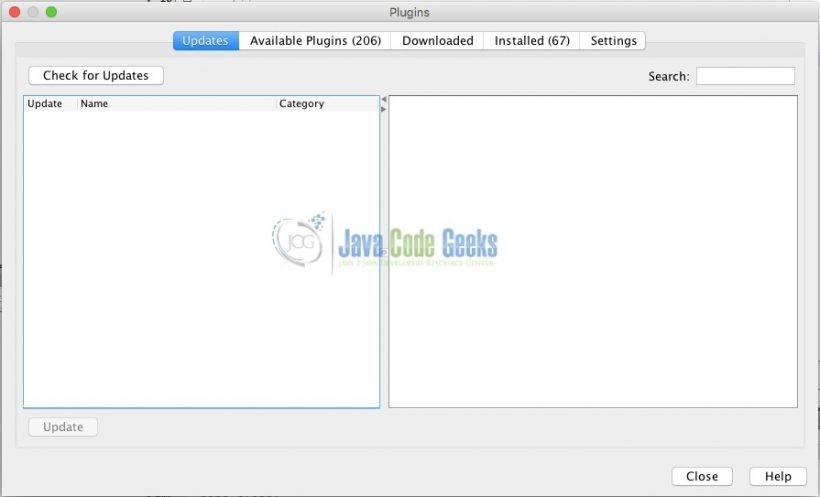
Netbeans插件安装
可用的插件选项卡提供了Netbeans存储库中已经可用但尚未安装到当前Netbeans安装中的插件列表。 将来也可以用来添加不同的编程语言支持。 下载的选项卡使您可以安装任何可用的第三方Netbeans插件。 例如, HTML5 funpack插件可以轻松地下载为.nbm文件,并使用下载的插件标签安装。 在“安装”选项卡中可以找到所有已安装的插件。 您可以从同一窗口中删除或更新已安装的插件。
4.8有用的快捷方式
当涉及到IDE时,某些快捷方式会派上用场,以加快开发过程。 本节讨论了开发过程中一些最有用的快捷方式。 所有这些快捷方式都可以在“ 导航”菜单中找到。 下面提到的快捷键可能因版本而异。 可以从“ 导航”菜单中找到相关的快捷键。
- 查找文件:这是从事中大型项目的开发人员经常使用的快捷方式。 在Netbeans IDE中,使用“ 查找文件”窗口查找文件非常简单。 要打开此窗口,请使用快捷键Ctrl + Shift + O立即查找并打开文件。
- 查找类型:对于Java文件,类型是类或接口。 当尝试从第三方jar或编译的代码文件中查找特定类时,类型搜索很有用。 可以使用快捷键Cmd / Ctrl + O完成类型搜索。
- 转到符号:此选项对于在任何时间点直接跳转到任何项目文件中的特定函数调用或变量声明很有用。 它显示了Netbeans核心文件和项目文件中特定符号出现的列表。 快捷键是Ctrl + Shift + Cmd / Alt +O 。
4.9 Netbeans IDE首选项
Netbeans IDE首选项允许您自定义Netbeans IDE的使用体验。 对于其他操作系统,例如Windows或Linux,可以通过导航到Netbeans-> MacOS和Tools的 首选项->首选项来打开Netbeans首选项面板。 出现的窗口如下所示:

Netbeans首选项
在这些首选项中,有很多事情可以探索。 但是,我们将仅探讨开发人员最重要的偏好。
第一个标签- 常规在上方可见。 它包含简单的设置,这对于Web项目是必需的。 它可用于配置Web浏览器,代理设置以及决定是否允许向Netbeans报告使用情况。
第二个选项卡– 编辑器包含极其重要的选项。 下图显示了“编辑器”设置中的第一个重要选项卡-“ 格式化”。 对长文件进行编码时,如果没有格式正确的代码就无法工作。 格式首选项允许您自定义格式设置,包括每种语言的空格和制表符大小。 可以针对特定语言有选择地更改设置,也可以一起针对所有语言共同更改设置。

格式化首选项
下一个重要设置是“代码模板”首选项。 Netbeans IDE提供了一堆预编程的代码模板,以加快您的开发速度。 代码模板是短字母组合,已编程为自动创建前缀代码。 下图显示了代码模板窗口。 这里要注意的重要配置是Expand Template On 。 它指定您希望如何使用代码模板。

代码模板
可以随时编辑代码模板。 也可以在需要时添加新的代码模板,或者通过删除不必要的模板来更好地组织代码模板。 代码模板还允许使用变量,以便以后替换。
第三个选项卡– 字体和颜色用于配置Netbeans IDE的外观。 当开发人员必须长期在IDE上工作时,重要的是视觉效果应令人赏心悦目,并且字体的大小应正确设置以允许理解代码。 Netbeans提供了许多预设主题,以加快该过程。 但是,我们还可以通过从第三方网站下载预设或创建我们自己的预设来添加其他主题。 这些设置可以特定于一种语言,也可以根据需要进行全局设置。
第四个选项卡– KeyMap是一个非常重要的选项卡,可以加快开发速度。 它使您可以配置无数任务列表的快捷方式。 与其他任何IDE都不一样,它提供了一个以HTML形式查看列表的选项,以方便地查看快捷方式列表。 可以为每个快捷方式分配唯一的按键组合。 如果组合重复,它将自动从先前的快捷方式中删除快捷键组合。

Netbeans快捷方式配置选项
在大型组织中,最好在所有系统中使用相同的组合集。 为了使之成为可能,NetBeans允许您保存配置,以防需要在多个系统上复制快捷方式。 使用上面显示的“导出”和“导入”选项可以做到这一点。
其余的选项卡允许您配置特定于语言的设置,例如“构建”工具,编译器目录和其他工具。
4.10管理工作集
工作集是您当前希望使用的项目的列表。 以下窗口显示其中包含多个项目的项目窗口。 让我们考虑到现在,我们只需要在前两个项目上工作,而其余两个项目只是分散精力。

多个项目
要管理项目选择,请关闭不必要的项目。 关闭后,右键单击项目窗口,然后选择“ 项目组” 。 在打开的项目组窗口中,选择新建组 。 给组一个您选择的名称,如下所示:

新项目组
现在,要验证任务是否正常完成,请使用文件->打开项目重新打开已关闭的项目项目。 打开项目后,右键单击项目窗口,然后重新打开项目组窗口。 在项目组窗口中,选择新创建的组。 这将关闭先前关闭的项目。
4.11配置数据库连接
Netbeans IDE实际上是一个多合一的开发环境。 它提供了一个集成的界面来管理数据库连接,测试REST服务,服务器以及下图所示的许多其他服务。 要连接到数据库,只需右键单击数据库,然后选择新连接。

服务管理窗口
在打开的窗口中选择数据库的类型和驱动程序位置,然后单击下一步。 输入数据库详细信息,然后单击完成以完成数据库配置。 如果连接成功,则将相关的数据库连接添加到数据库树中。 步骤如下所示。

选择驱动程序
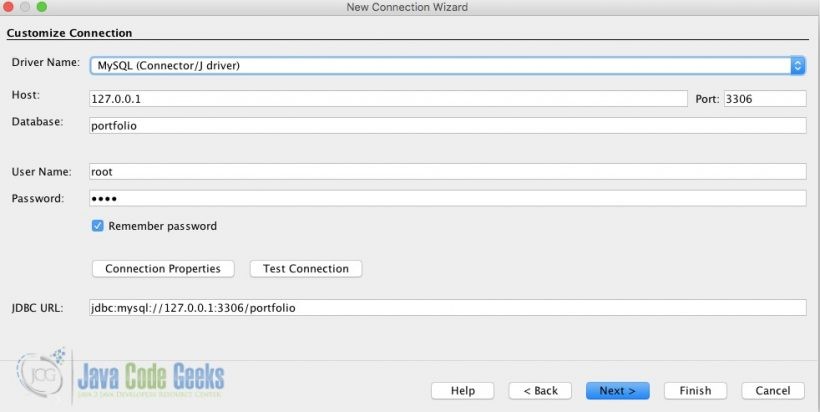
数据库详细信息屏幕
这些连接可以随时用于与数据库进行交互。 可以在IDE中执行和测试查询。
4.12特殊功能
用于JavaFX和HTML项目的可视编辑器是Netbeans IDE附带的几项特殊功能。 例如,创建一个新HTML文件。 创建新HTML文件后,导航至Window-> IDE Tools-> Palette 。 它将打开一个组件窗口,如下所示。
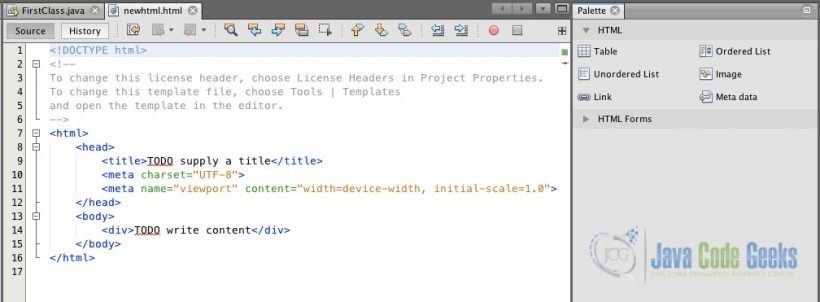
可视HTML编辑器
可以轻松地将组件拖放到左侧的编辑器窗口中。 将代码添加到左侧后,它将在编辑器窗口中自动生成组件代码。 这样可以轻松快速地将多个组件放到页面上。 放入组件后,打开属性窗口以可视方式编辑每个组件的所有可能HTML属性。 属性窗口自动链接到当前组件,并动态显示其属性,如下所示。

HTML属性
5.结论
在创建和管理大型项目时,Netbeans IDE被证明是一个非常方便的工具。 该教程详细讨论了从Netbeans IDE开始并使您的开发经验舒适所需的所有基本步骤。 我们从IDE的安装和对用户界面的理解开始。 然后,我们继续创建项目并进一步自定义界面。
翻译自: https://www.javacodegeeks.com/2018/04/netbeans-ide-tutorial.html


 扫一扫
扫一扫


 1878
1878

 被折叠的 条评论
为什么被折叠?
被折叠的 条评论
为什么被折叠?
 到【灌水乐园】发言


